Ada cukup banyak pengguna yang masih belum tau bagaimana Cara mengaktifkan touchpad laptop Acer. Touchpad adalah perangkat input yang terletak di bawah keyboard laptop. Touchpad memungkinkan kamu untuk mengontrol kursor dan melakukan berbagai tugas tanpa perlu menggunakan mouse.
Hampir di semua seri laptop Acer terdapat fitur dimana kamu bisa menonaktifkan touchpad. Hal ini mungkin terjadi karena beberapa alasan, seperti untuk menghemat daya baterai atau untuk mencegah penggunaan touchpad yang tidak disengaja.
Beberapa pengguna terkadang secara tidak sengaja mengaktifkan fitur ini yang mana menyebakan touchpad jadi tidak berfungsi. Untuk cara mengaktifkan Touchpad laptop acer tentunya cukp mudah. Berikut beberapa cara yang bisa kamu gunakan.
Kenapa Kursor Laptop Tidak Muncul? Ini Penyebab dan Cara Mengatasinya
Cara Mengaktifkan Touchpad Laptop Acer
Menggunakan Shortcut Keyboard
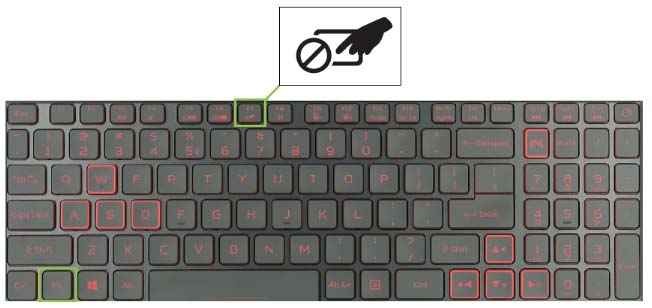
Cara paling mudah untuk mengaktifkan touchpad laptop Acer adalah dengan menggunakan shortcut tombol keyboard. Tombol shortcut yang digunakan untuk mengaktifkan touchpad berbeda-beda tergantung pada model laptop Acer kamu.
Berikut ini adalah beberapa tombol kombinasi yang umum digunakan untuk mengaktifkan touchpad laptop Acer:
- Fn + F5
- Fn + F6
- Fn + F7
Untuk tombolnya sendiri memiliki logo touchpad seperti gambar diatas.
Menggunakan Device Manager
Cara Mengaktifkan Touchpad Laptop Acer lainnya adalah dengan menggunakan Device Manager. Berikut ini adalah langkah-langkahnya.
- Buka Device Manager. kamu bisa membukanya dengan menekan tombol Windows + X, kemudian klik Device Manager.
- Expand Mice and other pointing devices.
- Klik kanan pada touchpad kamu, lalu klik Properties.
- Klik tab General.
- Pastikan kotak Enabled dicentang.
- Klik OK.
Setting Lewat BIOS
Jika kamu tidak dapat mengaktifkan touchpad laptop Acer kamu menggunakan metode di atas, kamu dapat mencoba mengaktifkannya dari BIOS. Berikut ini adalah langkah-langkahnya:
- Restart laptop kamu.
- Saat logo Acer muncul, tekan tombol F2 atau Del untuk masuk ke BIOS.
- Gunakan tombol panah untuk bernavigasi ke menu Onboard Devices.
- Cari opsi Touchpad atau Touchpad Function.
- Ubah opsi tersebut ke Enabled.
- Simpan perubahan dan keluar dari BIOS.
Touchpad Laptop Acer Masih Mati
Jika kamu sudah menggunakan semua cara diatas namun touchpad pada laptop Acer masih mati mungkin ada kesalahan driver. Silahkan instal ulang driver touchpad yang digunakan.
Penyebab lainnya kenapa touchpad Acer mati juga bisa dikarenakan kerusakan pada touchpad itu sendiri. Beberapa faktor seperti usia, atau fleksibel yang tidak terpasang dengan benar bisa menjadi penyebab kenapa touchpad tidak berfungsi.
Kesimpulan
Cara Mengaktifkan Touchpad Laptop Acer sebenarnya mudah jika sudah tau. Namun jika semua cara diatas sudah dilakukan namun hasilnya nihil maka ada indikasi kerusakan pada touchpad yang digunakan. Silahkan hubungi teknisi yang berpengalaman untuk dilakukan pengecekan lebih lanjut.
Mungkin itu saja yang dapat kami bagikan kali ini mengenai Cara Mengaktifkan Touchpad Laptop Acer. Semoga artikel singkat kali ini dapat bermanfaat. Terimasih sudah mampir dan siilahkan cek artikel menarik lainnya di cukupta.id.