
Router WiFi Tenda F9 merupakan router murah dengan kemampuan dan fitur yang mumpuni. Jika kamu penasaran dengan fitur-fitur yang dibawanya bisa baca Tenda F9 Review dan Spesifikasi Lengkap. Nah, di artikel kali ini kami akan membahas lebih lanjut mengenai Cara Setting Router Tenda F9 ini.
Router dengan harga 200ribuan dari Tenda ini cukup multifungsi dan bisa dijadikan mulaid ari Access Point, WISP, Repeater dan pengaturan kecepatan internet. Agar tidak terlalu panjang langsung saja , berikut cara Setting Router Tenda F9 yang bisa kamu ikuti. Cara setting ini bisa kamu lakukan baik melalui Laptop/PC dan juga lewat smartphone android / iOS.
Cara Setting Router Tenda F9
Cara menyambunkan Internet Tenda F9
Untuk menghubungkan internet ke tenda F9 ini ada 3 mode yang bisa kamu lakukan. Yang pertama melalui IP Dynamic atau sambungan DHCP dimana router akan secara otomatis mendeteksi jaringan yang ada dan mendapatkan IPnya sendiri. Sambungan menggunakan IP Dynamic biasa digunakan jika kamu ingin menjadikan Tenda F9 sebagai Repeater atau jika ingin menggunakan sambungan melalui Port WAN.
Yang kedua ialah melalui Broadband dial-up atau PPPoE. Disini kamu harus memasukkan broadband account dan broadband password agar bisa terhubung.
Yang ketiga adalah Static IP. Cara ketiga ini kamu kamu tinggal memasukkan alamat IP yang bisa di akses untuk internetan.
Cara Setting Router Tenda F9 Sebagai Access Point
Cara pertama adalah menjadikan Tenda F9 sebagai mode AP atau Access Point. Mode Access Point memungkinkan perangkat untuk menyalurkan sambungan kabel ke nirakabel dengan nama baru namun masih dalam satu jaringan Host dan sifatnya lokal. Untuk cara settingnya adalah sebagai berikut.
- Pertama silahkan hidupkan Router Tenda F9 dengan menghubungkan ke power adapter.
- Selanjutnya buka laptop/smartphone dan lakukan sambungan ke jaringan tenda (biasanya jaringan bernama Tenda F9/ F9). Kamu bisa terhubung tanpa harus memasukkan password.
- Secara otomatis kamu akan dibawa ke halaman Login Management Webpage dari Tenda Router. Namun jika tidak masuk kehalaman secara otomatis kamu bias buka browser dan kunungi website tendawifi.com atau melalui alamat ip 192.168.0.1. Untuk user dan password bisa cek di bagian bawah perangkat.
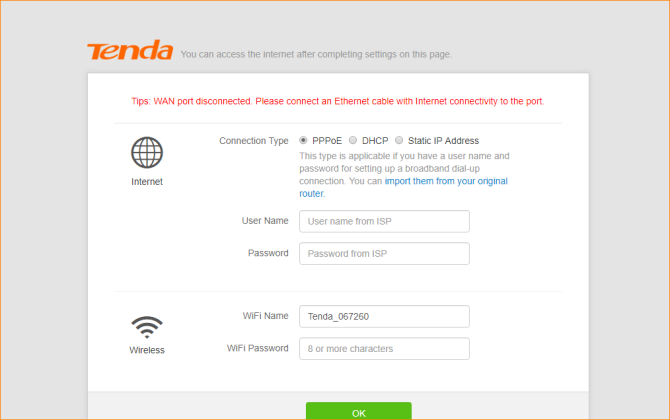
- Di halaman awal kamu bisa memilih type sambungan apakah PPPOE, DHCP, atau Static IP.
- Masukkan juga user name dan password dari broadband dan password untuk koneksi wifi tenda.
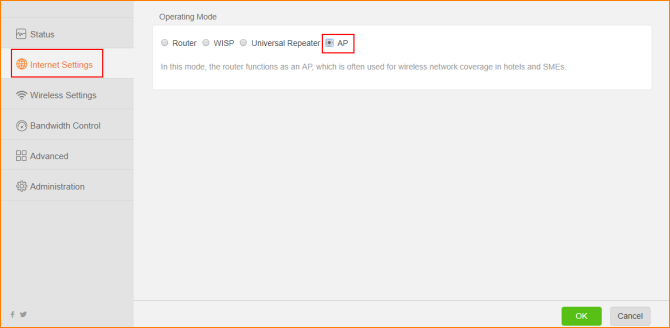
- Jika sudah sekarang lanjut menjadikan Router sebagai access point dengan masuk ke halaman Internet Setting.
- Pilih AP Mode dan klik OK.
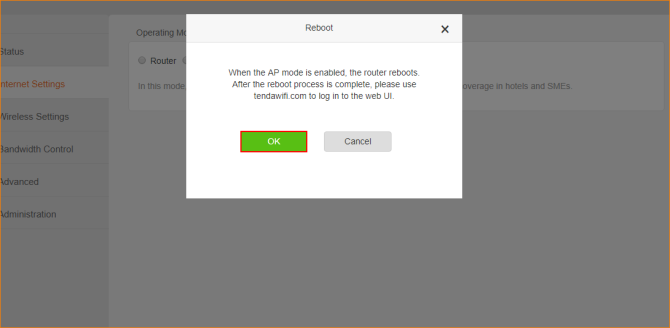
- Perangkat akan melakukan restar.
- Selesai, sekarang router sudah menjadi Access point dan kamu bisa melakukan settingan jaringan melalui Web UI tendawifi.com.
Cara Setting Router Tenda F9 Sebagai Repeater
Untuk menjadikan Tenda F9 sebagai repeater sebenarnya cukup mudah sama halnya seperti menggunakan perangkat Wifi Extender. Berikut cara settingnya.
- Pertama yang harus kamu lakukan adalah menghidupkan Router Tenda F9 dengan menghubungkan ke power adapter.
- Selanjutnya lakukan sambungan ke Router tanpa perlu memasukkan password.
- Setelah terhubung kamu akan dibawa ke halaman Login Management Webpage dari Tenda Router. Namun jika tidak masuk kehalaman secara otomatis kamu bias buka browser dan kunungi website tendawifi.com atau melalui alamat ip 192.168.0.1. Untuk user dan password bisa cek di bagian bawah perangkat.
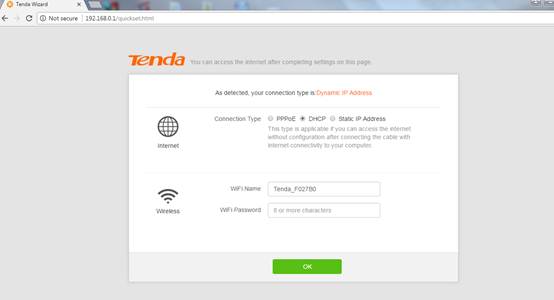
- Buat username wifi serta password yang ingin digunakan.
- Selanjutnya silahkan melakukan sambungan ulang ke router.
- Di halaman Setup masuk ke tab Internet Setting.
- Pilih Universal Repeater.
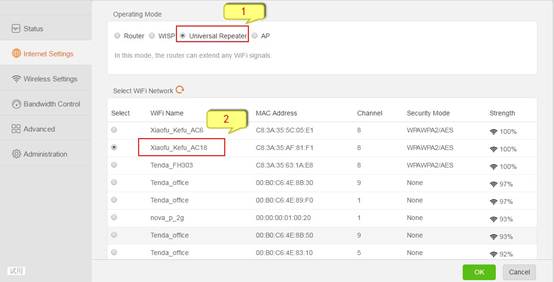
- Pilih sumber sinyal yang ingin di perkuat.
- Masukkan kata sandi dari jaringan yang ingin di perluas dan klik Connect.
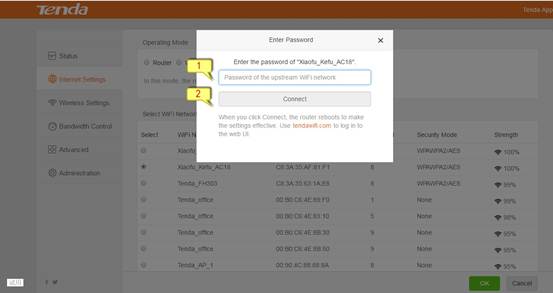
- Selesai.
Cara Menyembunyikan Username Wifi
Setelah router berhasil terhubung dengan internet ada kalanya kita ingin menyembunyikan username wifi agat tidak sembarangan orang bisa terhubung. Berikut cara settingnya di Tenda F9.
- Pertama pastikan kamu sudah terhubung ke jaringan WiFi Tenda F9.
- Selanjutnya masuk ke halaman WebUI dengan mengakses tendawifi.com atau melalui alamat ip 192.168.0.1 dan lakukan login.
- Masuk ke halaman Wireless Setting.
- Di bagian WiFi name beri centang pada Hide WiFi.
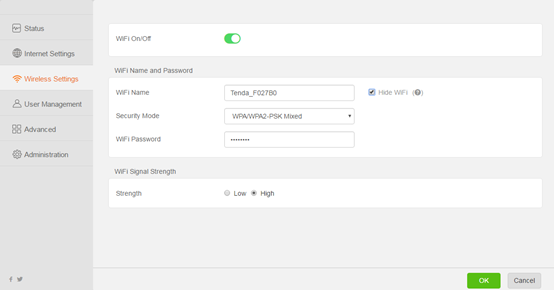
- OK
Dengan mengaktifkan Hide WiFi kini username tidak akan bisa di scan melalui perangkat. Cara menyambungkannya kamu perlu memasukkan username dan password secara manual.
Cara Melimit Kecepatan Router Tenda F9
Fitur keren lainnya yang ada pada Router Tenda F9 adalah kemampuan untuk melimit kecepatan download dan upload setiap perangkat yang tersambung. Berikut cara melimit kecepatan atau bandwith wifi ke user di tenda F9.
- Pertama pastikan kamu sudah terhubung ke jaringan Tenda F9.
- Buak browser dan akses Web UI tendawifi.com atau melalui ip 192.168.0.1.\
- Masukan id dan password login router.
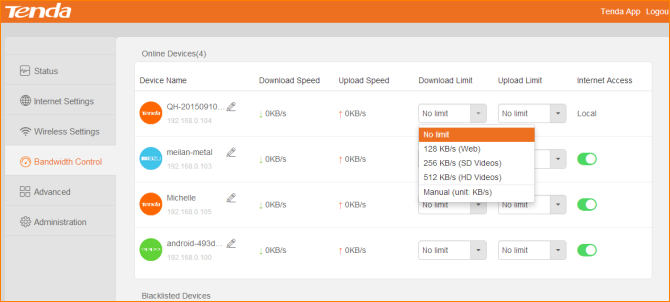
- Masuk ke halaman Bandwith Control.
- Disini akan tampil device yang terhubung ke router. Kamu bisa melimit atau menentukan kecepatan tiap device sesuai keinginan.
Akhir Kata
Selain bisa melakukan pengaturan atau setting router melalui browser, kamu juga bsia melakukan beberapa pengaturan rignan melalui aplikasi resmi Tenda WiFi yang bisa kamu unduh langsung di play store maupun App Store. Tapi tentunya untuk pengaturannya tidaklah selengkap jika langsung mengakses WEB UI dari Router. Mungkin itu saja artikel kali ini mengenai cara Setting Router Tenda F9. Semoga bermanfaat.






