

Cara Membuat Stempel di Word – Secara umum, Stempel biasanya digunakan untuk melengkapi bubuhan tanda tangan pada bagian penutup surat. Penggunaan stempel ini sebagai tanda identitas suatu badan usaha maupun lembaga non-profit untuk pengesahan suatu dokumen.
Belakangan banyak jenis stempel yang beredar di pasaran mulai dari stempel manual, stempel mekanik hingga stempel digital. Nah, buat kamu yang mau belajar bikin stempel sendiri mungkin tutorial berikut ini bisa membantu.
Disini kami akan membagikan bagaimana Cara Membuat Stempel di Word. Hal ini dikarenakan aplikasi ini menjadi aplikasi yang hampir ada di setiap laptop atau komputer. Jadi kamu tidak perlu lagi mencari atau download aplikasi editing lainnya.
Kenapa membuat stempel di Word?
Pada dasarnya stempel tidaklah perlu terlalu rumit desainnya. Umumnya stempel itu sendiri harus berisi beberapa informasi dan juga identitas yang mudah diketahui.
Untuk itu aplikasi MS Word menjadi aplikasi yang cukup cocok untuk membuat desain stempel yang simpel. Karena di dalam aplikasi ini sendiri ada beberapa shape yang siap untuk digunakan dan sedikit sentuhan untuk membuat stempel.
Baik Word di Laptop maupun di Hp tentunya bisa digunakan untuk membuat stempel. Tapi kami lebih menyarankan untuk mengunakan Word Laptop karena menunya lebih terlihat. Untuk penggunaan Hp mungkin bisa menggunakan aplikasi lain seperti PicSay, Canva, atau juga bisa menggunakan cara online yang pernah kami bahas di Cara Membuat Cap Stempel Online.
Cara Membuat Stempel di Word

Pada tutorial kali ini kami menggunakan Word 2016. Untuk Word versi lain tinggal sesuaikan saja tabnya karena pada dasarnya hampir sama. Disini kita akan memanfaatkan fitur Shape dari Word itu sendiri. Agar tidak terlalu panjang, berikut tutorial Cara Membuat Stempel di Word yang bisa kamu ikuti.
- Pertama buka program Microsoft Word dan buat dokumen baru.
- Selanjutnya klik tab Insert dan pilih Shapes. Di bagian Basic Shapes pilih No Symbol.
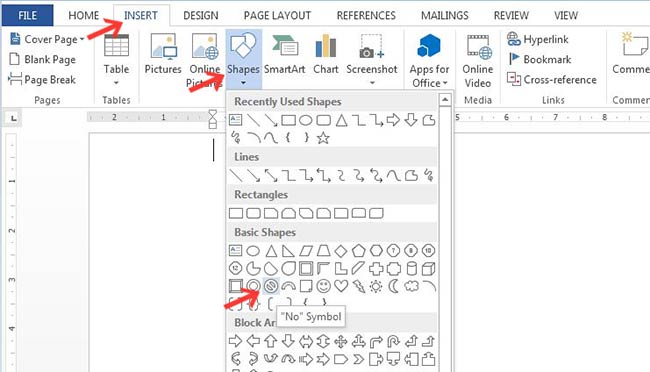
- Jika sudah silahkan klik dan tarik di lembar kerja Word. Tahan Tombol Shift agar rasio tetap sama. Silahkan putar rotasi seperti gambar dibawah untuk memudahkan pengeditan.

- Jika sudah, klik kanan pada gambar dan di bagian Fill pilih saja warna putih, Untuk bordernya sesuaikan saja. Karena memang nantinya ini akan di cetak di stempel.
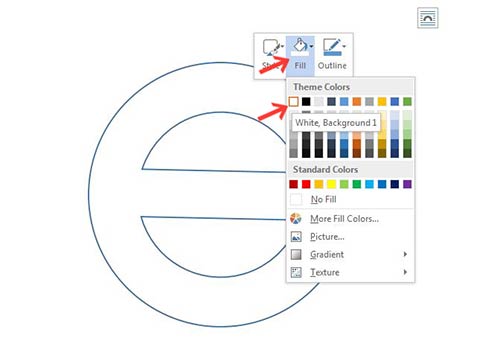
- Jika gambar sudah polos kini saatnya memasukkan teks. Untuk memasukkan teks kamu bisa masuk tab Format dan pilih WordArt. Klik saja dan ketikkan kata atau nama perusahaan kamu.

- Lanjut membuat huruf melengkung mengikuti border gambar bia pilih tam Format di bagian WordArt Style pilih Transform > Dollow Path. Untuk lebih jelasnya silahkan lihat gambar.
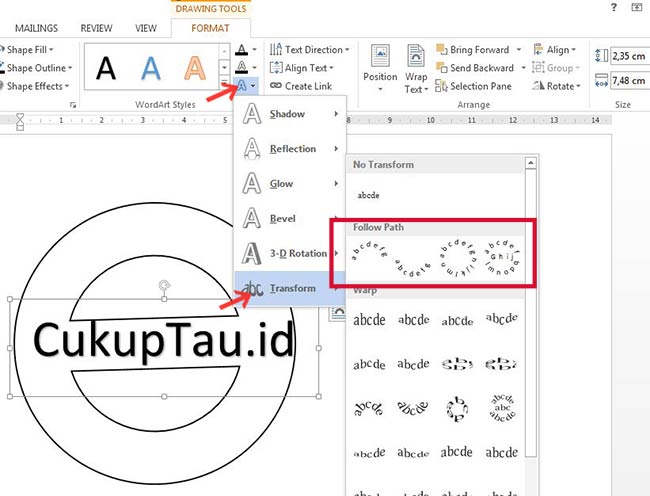
- Selanjutnya silahkan atur posisi sesuai yang kamu inginkan. Untuk menambahkan tulisan tinggal pilih WordArt lagi dan jika ingin menambahkan sombol bia pakai simbol di Shape.

- Kamu juga masih bisa memberikan sedikit Variasi seperti penambahan shape bintang ataupun titik agar lebih menarik.
- Setelah selesai kamu tinggal menyimpannya dengan Save As dan ubah Save as type menjadi .PDF agar proses cetak lebih mudah.
Untuk penggunaan Shape kamu tidak perlu mengikuti seperti yang kami contohkan di atas karena memang itu hanya contoh saja. Kamu bisa menghkreasikannya sendiri sesuai keinginan. Kamu juga bisa menambah gambar jika mau.
Tips Membuat Stempel yang Menarik
Berikut adalah beberapa tips untuk membuat stempel yang baik dan menarik.
- Gunakan desain sederhana dan tidak terlalu ramai.
- Gunakan logo atau gambar dengan kualitas yang baik dan sesuai dengan yang diingikan.
- Pastikan informasi pada stempel sudah lengkap dan akurat.
- Gunakan warna yang sesuai dengan logo atau tema perusahaan.
- Gunakan font teks yang mudah dibaca dan sesuai dengan tema perusahaan.
Akhir Kata
Sekian tutorial singkat yang dapat kami bagikan kali ini seputar Cara Membuat Stempel di Word. Jika kamu tidak ada laptop bisa juga menggunakan cara membuat stempel online yang sudah pernah kami bahas sebelumnya. Semoga bermanfaat dan terimakasih sudah mampir.






