

Cara Menampilkan Baterai di Hp Samsung dalam Presentase – Beberapa pengguna ada yang ingin memiliki tampilan hpnya simpel ada juga yang ingin di hpnya menampilkan semua hal secara detail termasuk presentase baterai yang tersisa.
Dengan menampilkan presentase baterai kita bisa memantau penggunaan baterai smartphone kita. Namun beberapa pengguna ada yang belum tau bagaimana Cara Menampilkan Baterai di Hp Samsung dalam Presentase.
Nah, di kesempatan kali ini kami akan membagikan bagaimana Cara Menampilkan Baterai di Hp Samsung dalam Presentase yang dapat anda ikuti. Cara ini juga bisa diterapkan di hp android selain Samsung, tinggal sesuaikan saja letak menunya.
Keuntungan Menampilkan Baterai di Hp Samsung dalam Presentase
Dengan memiliki persentase baterai yang terlihat jelas di layar ponsel Anda, Anda dapat:
- Lebih mudah mengukur berapa lama ponsel dapat digunakan sebelum perlu diisi ulang.
- Menghindari mati mendadak karena baterai habis.
- Mengelola penggunaan daya secara lebih efisien.
Cek juga : Baterai 4000 mAh Tahan Berapa Jam dan Berapa Lama Waktu Casnya
Cara Menampilkan Baterai di Hp Samsung
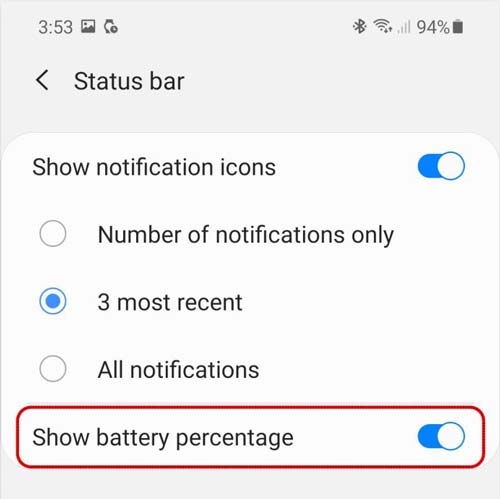
Secara default tampilan baterai di Hp samsung hanyalah icon tanmpa ada presentase baterai. Jika anda inggin mengubahnya menjadi presentase atau menambahkan presentase dekat icon baterai tentu harus melakukan sedikit perubahan pada pengaturan. Berikut langkah-langkah Cara Menampilkan Baterai di Hp Samsung dalam Presentase.
- Pertama buka menu pengaturan telepon terlebih dahulu.
- Selanjutnya scroll kebawah dan cari menu Notifikasi.
- Di menu Notifikasi pilih lagi menu Status Bar.
- Pilih dan Aktifkan pada bagian “Tampilkan Presentase Baterai”.
- Setelah dipilih, presentase baterai akan muncul di bagian ikon baterai.
Selain bisa menggunakan pengaturan bawaan, anda juga bisa memanfaatkan aplikasi pihak ketiga seperti Battery Percentage. Anda bisa mengunduhnya langsung dari Playstore dan menginstalnya langsung di hp Samsung yang di gunakan untuk menampilkan baterai. Untuk anda yang mau tau kode hemat baterai samsung bisa cek Kode Rahasia Menghemat Baterai Samsung.
Tips Menghemat Baterai Samsung
1. Pengaturan Kecerahan Layar
Cara Menghemat Baterai Hp Samsung yakni dengan mengatur kecerahan layar. Pengaturan kecerahan layar adalah salah satu faktor utama yang mempengaruhi konsumsi daya baterai. Mengurangi kecerahan layar dapat membantu menghemat daya baterai secara signifikan. Anda juga dapat mengatur kecerahan layar menjadi otomatis agar perangkat menyesuaikan kecerahan dengan kondisi pencahayaan di sekitarnya. Selain itu, menghindari penggunaan wallpaper bergerak juga dapat membantu menghemat baterai.
2. Mematikan Fitur yang Tidak Digunakan
Fitur seperti GPS, Bluetooth, dan Wi-Fi dapat memakan banyak daya baterai jika digunakan terus-menerus. Pastikan untuk mematikan fitur-fitur ini jika Anda tidak sedang menggunakannya. Selain itu, matikan sinkronisasi otomatis untuk aplikasi yang tidak memerlukannya. Sinkronisasi otomatis dapat menyebabkan penggunaan daya yang berlebihan karena aplikasi terus-menerus berkomunikasi dengan server.
3. Mengoptimalkan Penggunaan Aplikasi
Beberapa aplikasi dapat menguras daya baterai dengan cepat. Coba periksa aplikasi mana yang sering digunakan dan hapus aplikasi yang tidak lagi Anda butuhkan. Pastikan juga untuk selalu memperbarui aplikasi secara teratur karena pembaruan sering kali mencakup perbaikan bug dan optimalisasi yang dapat mengurangi konsumsi daya.
4. Pengaturan Mode Hemat Baterai
Saat ini hampir semua HP Android tidak terkecuali hp Samsung sudah dilengkapi dengan fitur mode hemat baterai yang dapat membantu menghemat daya baterai. Mode hemat daya dapat membatasi kinerja perangkat untuk mengurangi konsumsi daya. Selain itu, beberapa perangkat juga dilengkapi dengan mode ultra hemat daya yang akan mematikan fitur-fitur yang tidak diperlukan dan mengubah tampilan layar menjadi hitam putih untuk menghemat daya baterai.
5. Penanganan Baterai Fisik
Selain pengaturan perangkat, cara Anda menangani baterai fisik juga mempengaruhi masa pakai baterai. Pastikan untuk mengisi baterai dengan benar, hindari pengisian berlebihan yang dapat merusak baterai. Juga, hindari pengisian baterai di tempat dengan suhu yang sangat panas atau sangat dingin karena itu dapat mempengaruhi performa baterai.
6. Pemanfaatan Fitur Battery Saver
Banyak HP Android juga dilengkapi dengan fitur Battery Saver yang dapat diaktifkan untuk menghemat daya baterai secara drastis. Battery Saver akan membatasi latar belakang aktivitas aplikasi dan fitur lainnya yang memerlukan banyak daya baterai. Aktifkan Battery Saver saat baterai Anda hampir habis untuk memperpanjang masa pakai perangkat.
7. Menggunakan Dark Mode
Mode gelap atau Dark Mode telah menjadi fitur yang populer pada banyak aplikasi. Mode gelap menggunakan latar belakang hitam atau gelap yang dapat menghemat daya baterai pada perangkat dengan layar OLED. Aktifkan Dark Mode pada aplikasi yang mendukungnya untuk mengurangi konsumsi daya baterai.
8. Memperbarui Sistem Operasi
Pastikan untuk selalu memperbarui sistem operasi HP Samsung Anda. Pembaruan sistem operasi sering kali mencakup perbaikan bug dan optimalisasi yang dapat meningkatkan efisiensi penggunaan daya baterai.
9. Memperhatikan Suhu dan Penyimpanan HP
Jagalah suhu perangkat Anda agar tetap stabil. Suhu yang terlalu tinggi atau terlalu rendah dapat mempengaruhi performa baterai. Selain itu, jangan biarkan baterai Anda kosong dalam waktu yang lama. Jika Anda tidak akan menggunakan perangkat untuk beberapa waktu, pastikan untuk menyimpannya dengan baterai yang terisi setidaknya sebagian.
10. Menggunakan Aplikasi Penghemat Baterai
Ada banyak aplikasi penghemat baterai yang tersedia di Play Store. Beberapa di antaranya dapat membantu mengidentifikasi aplikasi yang mengkonsumsi daya secara berlebihan dan memberikan rekomendasi untuk mengoptimalkan penggunaan baterai. Namun, perlu diingat bahwa tidak semua aplikasi penghemat baterai efektif, dan beberapa bahkan dapat menyebabkan masalah kinerja.
Kesimpulan
Bagaimana? Mudah bukan Cara Menampilkan Baterai di Hp Samsung dalam Presentase. Dengan mengikuti langkah-langkah di atas anda akan bisa dengan mudah menampilkan baterai dalam bentuk presentase di hp android Samsung.
Mungkin itu saja yang dapat kami bagikan kali ini mengenai Cara Menampilkan Baterai di Hp Samsung dalam Presentase. Semoga apa yang kami bagikan kali ini dapat bermanfaat. Terimakasih sudah membaca dan silahkan dibagikan.






