

Laptop Lenovo IdeaPad 330 adalah salah satu laptop yang populer di pasaran saat ini. Salah satu fitur menarik yang dimilikinya adalah lampu latar keyboard yang dapat membuat penggunaan laptop menjadi lebih nyaman, terutama dalam kondisi pencahayaan yang rendah. Namun, tidak semua pengguna tahu cara mengaktifkan lampu keyboard pada laptop ini.
Dalam artikel ini, kami akan memberikan panduan lengkap tentang cara menyalakan lampu keyboard laptop Lenovo IdeaPad 330. Kami akan menjelaskan langkah-langkahnya secara terperinci dan mudah dipahami.
Mengapa Lampu Keyboard Penting?
Sebelum kita memasuki langkah-langkah untuk menyalakan lampu keyboard laptop Lenovo 330, mari kita pahami mengapa lampu keyboard ini penting. Lampu keyboard pada laptop tidak hanya menjadi elemen estetika yang menarik, tetapi juga memiliki manfaat praktis yang signifikan. Berikut beberapa alasan mengapa Anda mungkin ingin menyalakan lampu keyboard laptop Lenovo Anda:
1. Visibilitas yang Lebih Baik
Lampu keyboard dapat membantu meningkatkan visibilitas tombol-tombol pada keyboard Anda, terutama dalam kondisi pencahayaan yang rendah. Ini akan membuatnya lebih mudah untuk mengetik di malam hari atau di ruangan yang redup.
2. Estetika yang Menarik
Lampu keyboard memberikan tampilan yang keren dan futuristik pada laptop Anda. Anda dapat menyesuaikan warna dan efek pencahayaan sesuai dengan preferensi Anda, sehingga laptop Anda tampak lebih menarik.
3. Indikator Aktivitas
Beberapa laptop Lenovo menggunakan lampu keyboard untuk menunjukkan aktivitas sistem, seperti pengisian baterai atau adanya pesan masuk. Ini membantu Anda tetap up-to-date dengan status laptop Anda.
Sekarang setelah kita mengerti mengapa lampu keyboard penting, mari kita beralih ke langkah-langkahnya.
Cek juga : Cara Memunculkan Keyboard di Layar Laptop Windows 10, 8, 7
Cara Menyalakan Lampu Keyboard Laptop Lenovo IdeaPad 330
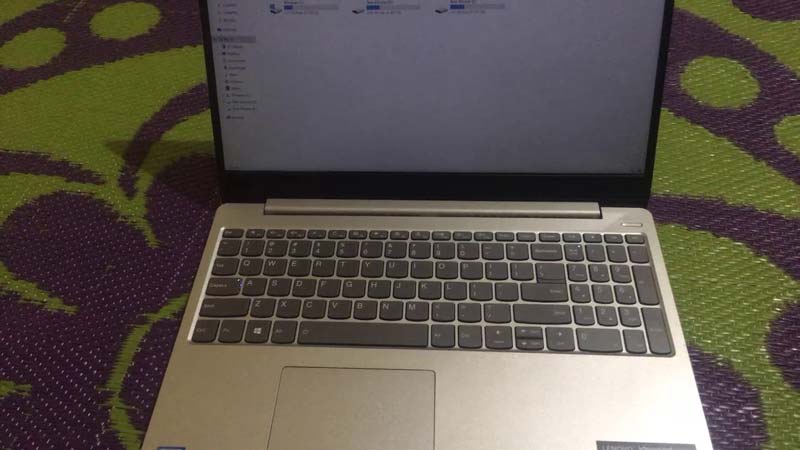
Persiapkan Laptop Anda
Sebelum Anda dapat menyalakan lampu keyboard pada laptop Lenovo IdeaPad 330, pastikan laptop Anda sudah dalam kondisi siap pakai. Pastikan baterai laptop mencukupi atau colokkan laptop Anda ke sumber daya listrik jika perlu. Pastikan juga bahwa Anda berada dalam ruangan dengan pencahayaan yang cukup rendah agar efek dari lampu keyboard dapat terlihat dengan jelas.
Tekan Tombol Fungsi (Fn)
Pada laptop Lenovo IdeaPad 330, Anda perlu menggunakan kombinasi tombol fungsi (Fn) untuk mengontrol lampu keyboard. Tombol Fn biasanya terletak di bagian bawah kiri keyboard, tepat di sebelah tombol Ctrl. Tombol ini berfungsi sebagai “fungsi tambahan” dan akan memungkinkan Anda mengaktifkan lampu keyboard.
Temukan Tombol Aktivasi Lampu Keyboard
Setelah Anda menemukan tombol Fn, langkah selanjutnya adalah mencari tombol yang digunakan untuk mengaktifkan lampu keyboard. Tombol ini biasanya memiliki ikon gambar lampu keyboard atau tanda seru (!) dengan simbol lampu. Untuk laptop Lenovo IdeaPad 330 sendiri adalah tombol Spasi.
Aktifkan Lampu Keyboard
Setelah Anda menemukan tombol aktivasi lampu keyboard, tekan dan tahan tombol Fn, kemudian tekan tombol aktivasi lampu keyboard (spasi) secara bersamaan. Ini akan mengaktifkan lampu latar keyboard pada laptop Lenovo IdeaPad 330.
Atur Tingkat Kecerahan
Beberapa laptop Lenovo IdeaPad 330 memiliki opsi untuk mengatur tingkat kecerahan lampu keyboard. Anda dapat melakukan ini dengan menekan tombol Fn bersama dengan tombol panah atas atau bawah, tergantung pada model laptop Anda. Ini akan membantu Anda menyesuaikan kecerahan sesuai dengan preferensi Anda.
Sekilas Tentang Lampu Keyboard di Laptop Lenovo IdeaPad 330
Sebelum Anda mengikuti panduan ini, ada beberapa hal yang perlu Anda ketahui diantaranya.
- Tidak semua model Lenovo IdeaPad 330 memiliki lampu keyboard. Pastikan laptop Anda dilengkapi dengan fitur ini sebelum mencoba mengaktifkannya.
- Pastikan Anda berada dalam ruangan dengan pencahayaan yang rendah agar efek dari lampu keyboard lebih terlihat.
- Jangan terlalu sering mengaktifkan dan mematikan lampu keyboard, karena hal ini dapat memengaruhi umur lampu tersebut.
- Jika Anda mengalami kesulitan atau masalah dalam mengaktifkan lampu keyboard, sebaiknya konsultasikan dengan layanan pelanggan Lenovo atau panduan pengguna yang disediakan oleh perusahaan.
FAQ
Apakah semua model Lenovo IdeaPad 330 dilengkapi dengan lampu keyboard?
Tidak, tidak semua model Lenovo IdeaPad 330 dilengkapi dengan lampu keyboard. Beberapa varian laptop ini memiliki fitur ini, sementara yang lain tidak. Anda perlu memeriksa spesifikasi laptop Anda untuk memastikan apakah fitur lampu keyboard tersedia.
Bagaimana cara mengatur tingkat kecerahan lampu keyboard?
Anda dapat mengatur tingkat kecerahan lampu keyboard dengan menekan tombol Fn bersama dengan tombol panah atas atau bawah, tergantung pada model laptop Anda. Ini akan membantu Anda menyesuaikan kecerahan sesuai dengan preferensi Anda.
Apakah mengaktifkan lampu keyboard dapat mengurangi umur lampu?
Ya, mengaktifkan dan mematikan lampu keyboard terlalu sering dapat memengaruhi umur lampu tersebut. Sebaiknya hindari melakukan itu terlalu sering dan hanya aktifkan lampu keyboard saat diperlukan saja.
Kesimpulan
Lampu keyboard pada laptop Lenovo IdeaPad 330 dapat menjadi fitur yang sangat berguna terutama dalam kondisi pencahayaan yang rendah. Dengan mengikuti panduan di atas, Anda dapat dengan mudah menyalakan lampu keyboard dan menyesuaikan tingkat kecerahan sesuai dengan kebutuhan Anda. Ingatlah untuk memeriksa spesifikasi laptop Anda terlebih dahulu untuk memastikan bahwa fitur lampu keyboard tersedia.
Semoga artikel singkat mengenai Cara Menyalakan Lampu Keyboard Laptop Lenovo IdeaPad 330 kali ini dapat bermanfaat. Terimakasih sudah membaca dan silahkan cek artikel menarik lainnya di cukuptau.id.






