

Cara Menyambungkan Layar Hp ke Laptop Dengan Kabel Data – Di era digital saat ini, perangkat seluler seperti smartphone dan tablet telah menjadi bagian penting dari kehidupan kita sehari-hari. Dengan perangkat seluler, kita dapat mengakses berbagai macam informasi dan hiburan, serta menyelesaikan berbagai tugas.
Salah satu hal yang cukup sering kita lakukan di hp seperti menonton video, bermain game, atau melakukan pekerjaan. Namun, layar perangkat seluler yang kecil terkadang tidak cukup nyaman untuk melakukan hal-hal tersebut.
Beberapa pengguna mensiasati permasalahan layar hp yang kecil tersebut dengan menyambungkan layar hp ke laptop dengan kabel data agar mendapatkan tampilan yang lebih luas.
Selain agar untukkk tampilan yang lebiih besar, cara ini juga sering dipakai untuk mereka yang ingin melakukan streaming game android di laptop tanpa perlu emulator alias langsung dari android itu sendiri yang dihubungkan ke laptop.
Kenapa Menggunakan Kabel Data?
Sebenarnya ada cara lain seperti menggunakan sambungan WiiFi aaupun mennggunakan sambungan bluetooth. Namun cara kabel data dipilih lebih efektif dan minim delay dan lebih lancar saat di tampilkan di layar laptop.
Untuk dapat menyambungkan layar hp ke laptop umumnya kita membutuhkan aplikasi tambahan. Beberapa aplikasi yang cukup umum digunakan seperti ApowerMirror, Reflector, dan AirDroid Cast. Beberapa aplikasi sejenis juga memungkinkan dengan pengaturan yang tidak jauh berbeda.
Cara Menyambungkan Layar Hp ke Laptop Dengan Kabel Data
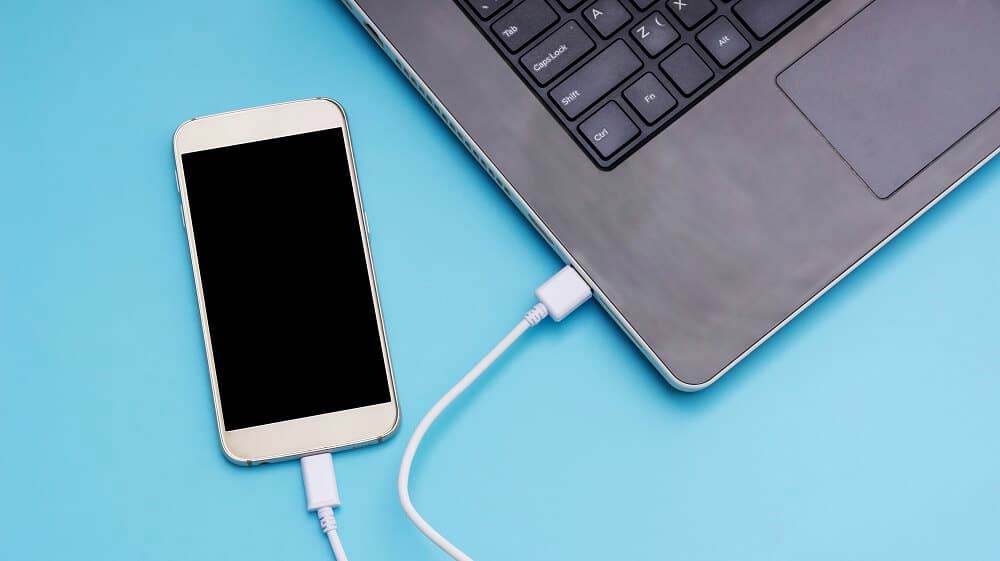
Berikut ini tutorial langkah-langkah cara menyambungkan layar hp ke laptop dengan kabel data menggunakan ApowerMirror yang bisa di unduh secara gratis melalui playstore dan juga situs resminya.
- Pertama unduh dan inistal ApowerMirror di laptop dan hp.
- Buka aplikasi ApowerMirror di kedua perangkat laptop dan hp.
- Hubungkan hp ke laptop menggunakan kabel data.
- Dii hp, berikan iziin aplikasi ApowerMirror untuk mengakses layar hp.
- Pilih cerminkan di aplikasii ApowerMirror laptop.
- Tunggu beberapa saat hingga layar hp tampil di laptop.
- Selesai
Sekarang layar hp kamu sudah ditampilkan di laptop. Jika masih belum bisa silahkan aktifkan USB Debugging pada menu developer option terlebih dahulu.
Untuk aplikasi lainnya caranya hampir sama seperti diatas. Yang membnedakan hanya menunya saja.
Tidak Bisa Menampilkan Layar Hp di Laptop
Untuk yang layarnya tidak bisa ditampilkan di laptop bisa cek beberapa masalah umum dibawah ini.
- Pastikan versi aplikasi di laptop dan hp sama.
- Gunakan kabel data yang mendukung pengiriman data, bisa cek 6 Rekomendasi Merk Kabel Data Yang Bagus.
- Aktifkan USB Debugging pada hp.
- Tidak ada masalah pada port USB hp.
Jika beberapa masalah diatas sudah diatasi namun tetap tidak dapat terhubung cobalah cara lainnya seperti sambungan WiFi atau bluetooth untuk memeriksa apakah aplikasi kompatibel atau tidak dengan laptop.
Akhhir Kata
Cara menyambungkan layar hp ke laptop dengan kabel data adalah cara yang cukup mudah. Selain koneksi yang lebih stabil, sambungan kabel data juga bisa digunakan untuk sekalian charge hp. Dengan mengikuti langkah-langkah di atas, kamu dapat dengan mudah menghubungkan layar HP ke laptop menggunaka kabel data USB.
Mungkin itu saja yang bisa kami bagikan kali ini mengenai cara menyambungkan layar hp ke laptop dengan kabel data. Semoga apa yang kami bagikan dapat bermanfaat dan terimakasih sudah mampir.






