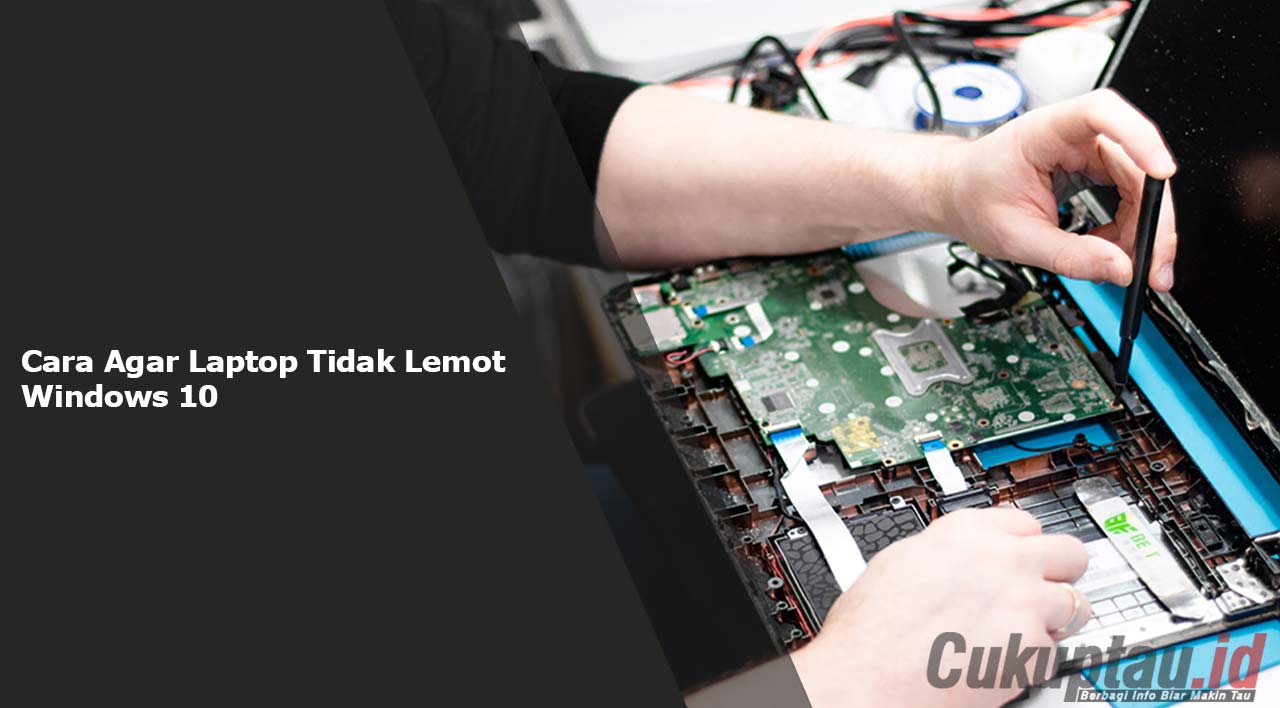
Cara Agar Laptop Tidak Lemot Windows 10 – Jika laptop yang kamu gunakan sudah mulai terasa lemot dan berat, mungkin sudah saatnya untuk memulai maintenance agar dapat digunakan dengan lancar kembali.
Permasalahan laptop lemot memanglah cukup bikin kesal apalagi saat digunakan untuk menyelesaikan pekerjaan dan tugas. Soal masalah Laptop Lemot ini sebenarnya cukup mudah mengatasinya dan kamu tidak perlu sampai ketukang service. Nah, pada kesempatan kali ini kami akan membagikan Cara Agar Laptop Tidak Lemot Windows 10.
Cara Agar Laptop Tidak Lemot Windows 10 ini ada beberapa cara yang bisa kamu lakukan dan tentunya beberapa cara dibawah ini bisa kamu lakukan sendiri tanpa perlu membawanya ke tempat service. Apa saja itu? silahkan disimak.
Cara Agar Laptop Tidak Lemot Windows 10

Cara Mengatasi Laptop Lemot Saat Dinyalakan
Cara Agar Laptop Tidak Lemot Windows 10 pertama, kamu bisa mendisable aplikasi Startup. Aplikasi startup sendiri adalah aplikasi yang akan langsung berjalan saat pertama kali laptop dihidupkan. Semakin banyak aplikasi yang berjalan maka semakin berat dan lemot juga laptop saat dihidupkan. Untuk itu kita perlu menonaktifkan beberapa aplikasi Startup agar laptop bisa lebih lancar dan tidak lemot.
Cara Mengatasi Laptop Lemot Saat Dinyalakan dengan disable aplikasi Startup sendiri cukup mudah, berikut langkah-langkahnya.
- Buka Task Manager (Klik kanan pada taskbar dan pilih Task Manager)
- Klik More detail untuk menampilkan seluruh menu Task Manager
- Pilih tab Startup
- Pilih aplikasi yang ingin di nonaktifkan
- Klik kanan dan pilih Disable
- Terakhir restart Laptop
Hentikan Service Aplikasi Tidak Penting
Selain program Startup yang menjadi penyebab Laptop lemot, Service program yang menumpuk juga bisa menjadi penyebab lainnya. Berikut Cara Agar Laptop Tidak Lemot Windows 10 dengan disable Service aplikasi.
- Buka RUN (Klik Windows + R)
- Ketikkan msconfig
- Buka Tab Services
- Disable service aplikasi yang tidak penting dan jarang digunakan. Kamu bisa mengurutkannya sesuai dengan Manufacturer, Untuk aplikasi Microsoft sebisa mungkin jangan di disable
- Terakhir klik Apply dan OK
- Restart Laptop
Matikan Update Windows
Laptop kamu lemot terus saat terhubung ke internet? Ada kemungkinan laptop sedang melakukan update windows. Untuk masalah ini kamu bisa mengeceknya di menu Windows Update. Berikut caranya.
- Klik Start
- Pilih Settings
- Pilih menu Update & Security
- Di menu ini kamu bisa melihat apakah sedang ada update atau tidak
- Kamu juga bisa mengganti menu update otomatis pada bagian Advanced options
- Pada bagian update option bisa kamu disable di setiap opsinya
Kurangi Animasi
Penggunaan animasi memang membuat tampilan laptop lebih enak dilihat. Namun untuk beberapa laptop yang memiliki memori RAM kecil, animasi ini bisa membuat laptop lemot. Salah satu cara membuat laptop tidak lemot selanjutnya tentunya dengan mengurangi atau mematikan animasi windows agar lebih ringan. Berikut varanya.
- Buka Control Panel
- Pilih Systerm and Security > System > Advance system settings
- Setelah itu pilih pada bagian Performance dan pilih Adjust for best performance
- Kamu juga bisa menghilangkan centang secara manual dengan memilih pada bagian Custom dan hilangkan pada bagian yang ingin di matikan
Defrag Hardisk
Cara memperbaiki laptop lemot berikutnya bisa dilakukan dengan melakukandefrag pada hardisk laptop. Defrag hardisk ini sendiri adalah salah satu cara yang cukup aman untuk menjaga kesehatan hardisk untuk yang laptopnya masih menggunakan hardisk. Dengan melakukan defrag bisa meminimalisir terjadinya bad sector maupun program yang corupt karena sector yang digunakan bermasalah.
Cara defrag hardisk juga tidaklah sulit dan bisa dilakukan sendiri. Berikut caranya.
- Buka start dan ketikkan defrag
- Buka Defragment and optimize Drive
- Setelah jendela terbuka kamu akan melihat partisi yang aktif di laptop kamu
- Pilih partisi yang ingin di defrag
- Klik analyze untuk melihat fregmentasi hardisk
- Terakhir pilih optimize
Hentikan Program yang memakan banyak Resource
Cara Agar Laptop Tidak Lemot Windows 10 selanjtunyaa dalah dengan menghentikan program-program yang memakan banyak resource atau sumber daya entah itu RAM, CPU, atau Disk. Untuk mengeceknya kamu bisa lihat di Task Manager.
Pada bagian task manager di bagian Processes kamu akan mendapati semua program yang berjalan beserta presentase penggunaan sumberdaya. Jika laptop lemot kemungkinan ada aplikasi yang memakan banyak sumberdaya entah itu disk, Memory, atau CPU.
Untuk mengatasi masalah tersebut tinggal kamu lihat aplikasi apa yang memakan banyak sumberdaya. Jika aplikasi tersebut memang sedang tidak digunakan maka bisa klik kanan dan pilih Endtask. Namun jika penyebab laptop lemot adalah aplikasi yang sering kamu gunakan maka langkah lain taentunya harus dilakukan upgrade hardware.
Bersihkan Hardisk System C
Kapasitas hardisk yang hampir penuh juga bisa menjadi penyebab laptop lemot terutama untuk disk dengan partisi system atau biasa disebut disk C. Pastikan selalu ada ruang tersisa minimal 10% dari total kapasitas keseluruhan.
Kamu juga bisa memindahkan aplikasi-aplikasi yang membutuhkan banyak ruang penyimpanan ke partisi lain. Hal ini bertujuan agar pembacaan data hardisk lebih ringan.
Bersihkan Laptop Dari Debu
Nah, untuk cara membersihkan laptop agar tidak lemot berikut ini membutuhkan keahlian bongkar-membongkar. Karena beberapa laptop lemot dikarenakan suhu yang tinggi yang disebabkan sirkulasi udara dalam lptop tersumbat debu.
Untuk masalah ini biasanya terjadi pada laptop-laptop dengan umur 2sampai 3 tahun penggunaan. Umumnya laptop dengan penggunaan yang lama memiliki kotoran yang lumayan banyak dan mengganggu sirkulasi udara dalam laptop.
Kamu bisa membersihkannya sendiri jika memamang memiliki peralatan yang lengkap atau bisa diserahkan kepada yang lebih ahli. Jika bisa lakukan juga penggantian pasta processor yang sudah kering dengan pasta yang baru.
Bersihkan Cache Laptop
Cache yang menumpuk juga bisa menjadi penyebab laptop lemot. Untuk itu perlu dilakukan pembersihan rutin file ini. Naah, untuk pembersihan cache ini sudah pernah kami bahas di 4 Cara Menghapus Cache di Laptop Windows 10 dan 7.
Tambah RAM
Cara mengatasi laptop lemot berikutnya bisa juga dengan dilakukan penambahan RAM. Cara ini tentunya masih berkaitan dengan cara Hentikan Program yang memakan banyak Resource diatas. Beberapa kerjaan terkadang membutuhkan multitasking yang banyak seperti membuka browser, aplikasi zoom, dan chat.
Dan untuk menjalankan semua program tersebut membutuhkan sumberdaya terutama RAM yang cukup besar. Untuk pengguna Laptop dengan RAM yang masih 2GB tentunya wajib melakukan upgrade. Kamu bisa melakukan upgrade RAM untuk mengatasinya.
Upgrade ke SSD
Selain menambahkan RAM agar kapasitasnya lebih besar, kita juga bisa melakukan Upgrade penyimpanan ke SSD. Namun cara ini tentu hanya berlaku untuk laptop yang masih menggunakan penyimpanan Hardisk. Untuk yang laptopnya sudah SSD cukup menggunakan cara-cara diatas saja.
Untuk upgrade laptop ke SSD bisa dilakukan sendiri dengan melakukan clone system. Untuk tutorial lengkapnya bisa cek di Cara Cloning HDD ke SSD Termudah Windows 10 dan 7.
Instal Ulang Windows
Instal ulang juga bisa menjadi salah satu solusi untuk laptop Windows 10 yang lemot. Kamu bisa coba untuk lakukan instal ulang agar sistem lebih fresh. Untuk cara instal ulang Windows 10 bisa cek Cara Instal Ulang Windows Langsung Dari Hardisk Internal.
Akhir Kata
Demikian pembahasan singkat dari kami kali ini mengenai Cara Agar Laptop Tidak Lemot Windows 10. Silahkan gunakan cara diatas satu persatu. Semua cara diatas boleh kamu coba untuk mendapatkan hasil yang meksimal.
Jika ada pertanyaan lainnya silahkan tuliskan dikolom komentar. Selamat mencoba dan semoga laptop kamu tidak lemot lagi.