Kehilangan foto berharga bagaikan kehilangan sepenggal kenangan indah. Rasa panik dan penyesalan pasti melanda saat momen spesial terhapus tanpa sengaja. Tapi jangan khawatir, masih ada harapan untuk menyelamatkan kenangan kamu.
Di kesempatan kali ini kami akan membagikan bagaimana cara mengembalikan foto yang terhapus permanen di hp tanpa aplikasi di hp OPPO. Bagaimana caranya? Silahkan disimak sampai habis.
Cara Mengembalikan Foto Yang Terhapus Permanen di Hp Oppo
Untuk Foto ataupun file lainnya yang terhapus secara tidak sengaja tentunya masih ada kemungkinan untuk dikembalikan. Berikut tips mengenai cara Recovery file yang terhapus di memorycard dan memori internal yang pastinya tanpa root.
Disini kita akan menggunakan dua cara yang berbeda yakni mengembalikan file yang dihapus dengan pc dan tanpa PC alias langsung dari Android itu sendiri.
Baca juga :
- Cara Menyembunyikan Aplikasi di Hp Android
- Cara Buka Pola Android Yang Lupa
- Cara Mengembalikan File Yang Terhapus di Flashdisk
Cara Mengembalikan Foto Yang Terhapus Permanen di Hp Oppo Lewat PC
1. Dr. Fone
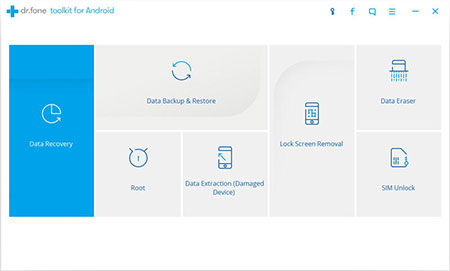
Dr. Fone adalah aplikasi yang cukup membatu untuk mengembalikan file yang sudah terhapus di android mu. Selain untuk rrecovery data yang hilang, aplikasi ini juga bisa untuk melakukan unlock SIM, Root, menghapus Lockscreen, Wipe Data, dan lainnya.
Untuk cara penggunaanya adalah sebagai berikut:
- Terlebih dahulu download dan install aplikasi Dr. Fone di pc/laptop.
- Sebelum menghubungkan perangkat android ke pc pastikan sudah mengaktifkan mode “USB debugging” di smartphone Android kamu.
- Hubungkan perangkat dengan pc/laptop dan aplikasi akan secara otomatis mengidentifikasi perangkat yang tersambung.
- Setelah terhubung, kamu tinggal memilih jenis file apa yang ingin dikembalikan.
- Setelah memilih, aplikasi akan otomatis melakukan scanning dan mengambalikan file-file yang hilang tersebut.
- Pilih Recover ketika sudah menentukan fila mana saja yang ingin dikembalikan.
2. Recuva File Recovery
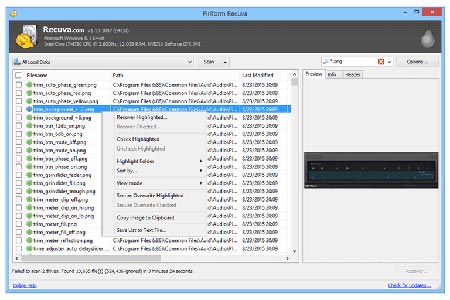
Aplikasi untuk Recovery file yang terhapus selanjutnya yaitu Recuva. Apliksai ini cukup populer dikalangan pengguna komputer karena memiliki keberhasilan mengembalikan data yang terhapus cukup tinggi.
Berikut cara mengembalikan file yang terhapus di memorycard:
- Download aplikasi Recuva dan install di komputer kamu.
- Setelah selesai buka aplikasi Recuva.
- Hubungkan perangkat smartphone ke PC dengan USB.
- Pastikan memorycard android terdeteksi dengan benar.
- Pilih jenis file yang ingin di recovery.
- Pilih lokasi penyimpanan.
- Beri centang pada Enable Deep Scan agar pemindaian dilakukan lebih dalam.
- Klik start untuk memulai mencari file yang terhapus.
- Jika berhasil, pilih file yang ingin dikembalikan dengan klik kanan dan pilih Recover Checked.
- Pilih lokasi penyimpanan dan klik ok.
- Terakhir kamu tinggal memindahkan file dari komputer ke memorycard android.
3. MobiKin Doctor

Aplikasi pc ampuh untuk mengembalikan data android yang terhapus selanjutnya yakni MobiKin Doctor. MobiKin bisa mengembalikan file mulai dari kontak, pesan, panggilan, foto, video, lagu, dan dokumen yang sudah terhapus untuk di kembalikan.
Aplikasi ini juga sudah mendukung ribuan perangkat android seperti samsung, Lenovo, Oppo, Vivo, Xiaomi, Asus dan lainnya. Berikut cara penggunaan MobiKin Doctor:
- Terlebih dahulu download dan install aplikasi MobiKin Doctor di pc/laptop.
- Sebelum menghubungkan perangkat android ke pc pastikan sudah mengaktifkan mode “USB debugging” di smartphone Android kamu.
- Hubungkan perangkat dengan pc/laptop dan aplikasi meminta akses telepon, pilih accept.
- Selanjutnya kamu bisa memilih jenis file apa yang ingin dikembalikan.
- Pilih Recover untuk mengembalikan file yang terhapus.
Baca juga : Cara Mengatasi Layar Mati Saat Menelpon Hp Oppo Termudah
Cara Mengembalikan Video yang Terhapus Permanen di Hp Oppo Tanpa PC
Cara Mengembalikan Foto yang Terhapus Permanen di Hp Oppo tanpa PC kita harus menggunakan aplikasi pihak ketiga. Sayangnya sebagian besar aplikasi-aplikasi ini membutuhkan akses Root untuk bisa berjalan dengan baik. Berikut adalah aplikasi-aplikasi yanng bisa kamu gunakan untuk mengembalikan Foto yang terhapus di hp Oppo.
1. DiskDigger

Aplikasi rekomendasi pertama yang bisa kamu coba adalah DiskDigger. Aplikasi besutan Defiant Technologies ini sudah diunduh lebih dari 50 juta kali dai playstore.
Berikut langkah-langkah mengembalikan file yang terhapus di android tanpa PC:
- Download dan pasang aplikasi DiskDigger di playstore.
- Buka aplikasi dan beri ijin saat mengakses Root.
- Pilih folder yang ingin dikembalikan datanya baik itu di memory internal atau memorycard.
- Pilih format dan klik OK.
- aplikasi akan melakukan scan file yang masih bisa dikembalikan.
- Pilih file.
- Pilih Save.
2. Foto Recovery
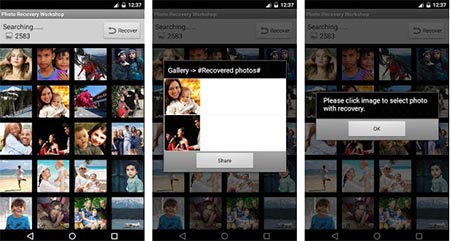
Sama seperti nama aplikasinya, Aplikasi ini bisa mengembalikan file foto yang terhapus di android.
Berikut cara mengembalikan foto yang terhapus hi hp:
- Download dan pasang aplikasi Foto Recovery di Playstore.
- Cari dan pilih foto yang pernah dihapus dan ingin dikembalikan.
- Pilih kembalikan foto.
- Foto yang terhapus akan kembali tersimpan di memory hp.
3. Undeleter Recovery File & Data

Aplikasi gratis selanjutnya yang bisa kamu coba yakni Undeleter Recovery File & Data. Sama seperti kebanyakan aplikasi recovery lainnya, Undeleter Recovery File & Data juga memerlukan akses Root untuk bisa menggunakannya.
Cara Mengembalikan Foto Yang Terhapus Permanen di Hp Oppo dengan Undeleter Recovery File
1. Download dan instal aplikasi Undeleter Recovery File & Data di Playstore.
2. Buka dan berikan izin akses root pada ponsel.
3. Pilih Restore File / Restore data untuk mengembalikan file yang terhapus.
4. Tentukan posisi file berada, entah itu di eksternal maupun di internal.
5. Kamu akan menemui 2 pilihan yakni Journal Scan untuk menscan semua file yang terhapus seperti foto, fideo, musi, dan pesan. Dan Deep Scan untuk menscan jenis file yang sudah kita tentukan.
6. Setelah memilih tekan tombol Scan.
7. Tunggu sampai aplikasi bekerja.
8. Pilih file yang ingin dikembalikan.
9. Jika sudah tekan icon yang berada dipojok kanan atas untuk menyimpannya kembali.
Tips Menghindari Foto Terhapus Permanen di HP Oppo
Selain mengetahui Cara Mengembalikan Foto Yang Terhapus Permanen di Hp Oppo, ada beberapa tips yang bisa kamu lakukan untuk menghindari foto terhapus permanen di HP Oppo, antara lain.
1. Backup Foto Secara Berkala
Backup foto secara berkala ke cloud atau perangkat penyimpanan lainnya, seperti flashdisk atau harddisk eksternal. Kamu bisa cek 8 Aplikasi Penyimpanan Selain Google Drive Gratis Terbaik.
2. Hindari Penggunaan Aplikasi Pembersih File Sampah
Hindari penggunaan aplikasi pembersih file sampah yang tidak terpercaya atau tidak dikenal.
3. Periksa File Sebelum Menghapus
Periksa file sebelum menghapus untuk memastikan tidak ada file penting yang terhapus secara tidak sengaja.
4. Jangan Gunakan HP Saat Sedang Low Battery
Jangan gunakan HP saat sedang low battery, karena ini bisa menyebabkan kerusakan pada sistem operasi.
Akhir Kata
Foto adalah jendela kenangan yang tak ternilai harganya. Dengan memahami cara mengembalikan foto yang terhapus permanen di HP, kamu bisa menjaga momen spesial kamu tetap aman dan terawat. Semoga tips singkat mengenai Cara Mengembalikan Foto yang Terhapus Permanen di Hp Tanpa Aplikasi diatas dapat bermanfaat. Terimakasih sudah mampir dan silahkan dibagikan.