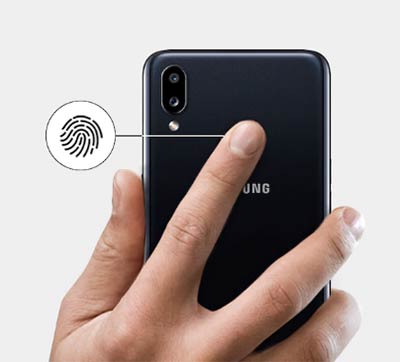
Cara Mengunci Aplikasi di Hp Samsung A10s – Dalam era digital yang serba terhubung seperti sekarang ini, keamanan dan privasi pengguna smartphone sangat penting. Salah satu cara untuk menjaga privasi Anda adalah dengan mengunci aplikasi di HP Samsung Anda.
Dalam artikel kali ini kami akan membagikan beberapa Cara Mengunci Aplikasi di Hp Samsung A10s anda agar hanya dapat diakses oleh Anda sendiri. Kami akan menjelaskan metode menggunakan fitur bawaan dan juga menggunakan aplikasi pihak ketiga. Bagaimana caranya? Silahkan disimak.
Kenapa Anda Harus Mengunci Aplikasi di Hp Samsung A10s?
Berikut ini adalah beberapa alasan kenapa anda perlu mengunci beberapa aplikasi penting di hp Samsung anda.
Privasi dan Keamanan
Privasi dan keamanan adalah alasan utama mengapa kita harus mengunci aplikasi di perangkat kita. Dengan mengunci aplikasi, kita dapat memastikan bahwa data pribadi kita tetap aman dan hanya dapat diakses oleh kita sendiri. Dalam era di mana informasi pribadi kita sangat berharga, mengunci aplikasi adalah langkah yang bijaksana untuk melindungi diri kita dari ancaman keamanan dan pelanggaran privasi.
Melindungi Data Pribadi
Ketika kita mengunci aplikasi di perangkat kita, kita secara efektif melindungi data pribadi kita dari akses yang tidak sah. Aplikasi seperti aplikasi pesan, email, dan media sosial sering kali berisi informasi sensitif seperti percakapan pribadi, foto, dan dokumen penting. Dengan mengunci aplikasi ini, kita mencegah orang lain mengakses data pribadi kita yang tidak seharusnya mereka lihat.
Mencegah Akses Tidak Sah
Dalam situasi di mana kita mungkin harus meminjamkan perangkat kita kepada orang lain atau meninggalkannya tanpa pengawasan, mengunci aplikasi menjadi penting. Dengan mengunci aplikasi, kita dapat mencegah orang lain mengakses aplikasi-aplikasi kita tanpa izin. Hal ini memastikan bahwa data dan informasi kita tetap aman bahkan jika perangkat kita jatuh ke tangan yang salah.
Menjaga Kerahasiaan Informasi Penting
Terkadang, kita memiliki informasi penting yang tidak ingin kita sebarkan secara luas. Dengan mengunci aplikasi, kita dapat menjaga kerahasiaan informasi ini dengan lebih baik. Misalnya, jika kita memiliki aplikasi pengelola kata sandi, kita dapat mengunci aplikasi ini agar hanya dapat diakses oleh kita sendiri. Ini memberikan lapisan perlindungan tambahan terhadap potensi kebocoran informasi sensitif.
Menghindari Perubahan yang Tidak Diinginkan
Ketika kita memberikan perangkat kita kepada orang lain, terutama anak-anak atau teman yang iseng, ada kemungkinan mereka mengubah pengaturan aplikasi atau bahkan menghapus aplikasi yang kita butuhkan. Dengan mengunci aplikasi, kita dapat mencegah perubahan yang tidak diinginkan dan menjaga aplikasi-aplikasi kita tetap aman.
Cek juga : Cara Mengunci Aplikasi di Hp Vivo Tanpa Instal Aplikasi
Cara Mengunci Aplikasi di Hp Samsung A10s
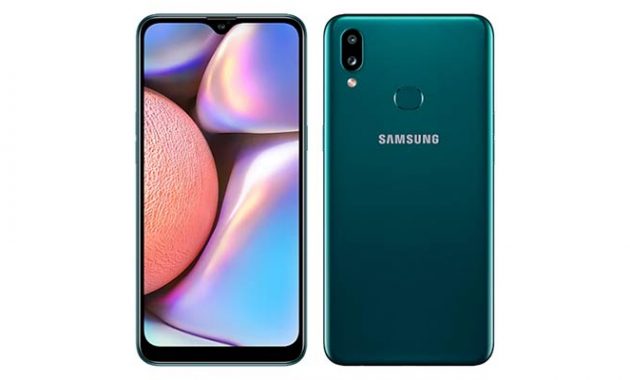
Cara Mengunci Aplikasi di Hp Samsung A10s dengan Fitur Bawaan
Secara defautl sebenarnya HP Samsung dilengkapi dengan fitur keamanan yang kuat yang memungkinkan Anda mengunci aplikasi dengan mudah. Menggunakan fitur bawaan ini memiliki beberapa keuntungan, seperti anda tidak perlu menginstal aplikasi tambahan, dapat digunakan secara gratis dan tentunya sudah kompatibel hampir dengan semua aplikasi yang terinstal di Ponsel.
Berikut Cara Mengunci Aplikasi di Hp Samsung A10s dengan aplikasi kunci bawaan.
- Buka Pengaturan pada HP Samsung Anda.
- Gulir ke bawah dan cari opsi Keamanan atau Biometrik dan Keamanan.
- Ketuk opsi ini untuk membuka pengaturan keamanan.
- Cari opsi “Kunci Aplikasi” atau “Aplikasi Terkunci” dan ketuk.
- Pilih aplikasi yang ingin Anda kunci dari daftar aplikasi yang tersedia.
- Setelah memilih aplikasi, pilih metode penguncian yang Anda inginkan, seperti pola, PIN, atau sidik jari.
- Ikuti petunjuk pada layar untuk menyelesaikan proses penguncian.
- Sekarang, aplikasi yang Anda pilih akan terkunci dan hanya dapat diakses dengan pola, PIN, atau sidik jari yang Anda tentukan.
Cara Mengunci Aplikasi di Hp Samsung A10s Menggunakan Aplikasi Pihak Ketiga
Selain fitur bawaan, Anda juga dapat menggunakan aplikasi pihak ketiga untuk mengunci aplikasi di HP Samsung. Ada banyak aplikasi pengunci yang dapat anda unduh melalui Playstore maupun Samsung Store. Atau anda dapat juga melihat daftar Kunci Layar Android Unik Terbaik dan Terpopuler di artikel yang sudah pernah kami bahas sebelumnya.
Nah, untuk penggunaannya sendiri tidaklah jauh berbeda dengan cara mengunci aplikasi bawaan Samsung. Berikut caranya.
- Buka Play Store pada HP Samsung Anda.
- Cari aplikasi pengunci aplikasi seperti “AppLock” atau “Smart AppLock” dan instal aplikasi yang Anda pilih.
- Setelah aplikasi terpasang, buka aplikasi tersebut.
- Pilih aplikasi yang ingin Anda kunci dari daftar aplikasi yang tersedia dalam aplikasi pengunci.
- Ikuti petunjuk pada layar untuk mengatur pola, PIN, atau kata sandi untuk aplikasi yang dipilih.
- Setelah Anda menyelesaikan pengaturan, aplikasi yang Anda pilih akan terkunci dan hanya dapat diakses dengan pola, PIN, atau kata sandi yang Anda tentukan.
Langkah-langkah Mengunci Aplikasi di HP Samsung
Berikut adalah langkah-langkah yang dapat Anda ikuti untuk mengunci aplikasi di HP Samsung:
- Tentukan aplikasi mana yang ingin Anda kunci.
- Gunakan fitur bawaan atau unduh aplikasi pengunci aplikasi dari Play Store.
- Atur metode penguncian yang Anda inginkan, seperti pola, PIN, atau sidik jari.
- Pilih aplikasi yang ingin Anda kunci.
- Selesaikan pengaturan dan aplikasi akan terkunci.
Cara Mengunci Aplikasi WA di Hp Samsung A10s
Untuk pengguna WA dan hanya ingin mengunci aplikasi WA juga biosa langsung melakukannya lewat aplikasi WA itu sendiri. Karena di dalam WA sudah di sediakan kunci aplikasinya tanpa perlu mengaktifkan kunci aplikasi bawaan maupun pihak ketiga. Berikut langkah-langkahnya.
- Buka aplikasi WA di Hp Anda
- Klik menu titik tiga di pokok kanan atas dan plih Pengaturan
- Klik Privasi dan scrol kebawah
- Di menu paling bawah klik pada bagian Fingerprint lock/Password lock
- Geser Tootgle ke bagian aktif dan sekarang WA anda akan meminta Fingerprint atau Password saat di buka.
Akhir Kata
Mengunci aplikasi di HP Samsung adalah langkah penting dalam menjaga privasi dan keamanan data pribadi Anda. Cara diatas selain untuk Samsung A10s juga bisa digunakan untuk type samsung lainnya dimana Anda bisa menggunakan fitur bawaan dan menggunakan aplikasi pihak ketiga.
Pastikan Anda memilih metode yang paling sesuai dengan kebutuhan dan preferensi Anda. Dengan mengikuti langkah-langkah yang kami berikan, Anda dapat dengan mudah mengunci aplikasi yang Anda inginkan dan menjaga privasi Anda tetap terjaga.
Semoga artikel Cara Mengunci Aplikasi di Hp Samsung A10s kali ini dapat menambah pengetahuan dan wawasan anda. Silahkan cek artikel menarik lainnya di cukuptau.id. Terimakasih sudah membaca dan silahkan di bagikan.
FAQ
Apakah semua model HP Samsung mendukung fitur penguncian aplikasi?
Ya, hampir semua model HP Samsung mendukung fitur penguncian aplikasi. Namun, beberapa model tertentu mungkin memiliki metode penguncian yang sedikit berbeda. Pastikan Anda memeriksa pengaturan keamanan pada HP Samsung Anda untuk menemukan opsi penguncian aplikasi.
Bisakah saya mengunci semua aplikasi di HP Samsung?
Ya, Anda dapat mengunci semua aplikasi di HP Samsung menggunakan fitur bawaan atau aplikasi pihak ketiga. Namun, penting untuk mempertimbangkan aksesibilitas dan kenyamanan penggunaan sehari-hari Anda sebelum memutuskan untuk mengunci semua aplikasi.
Apakah saya dapat mengganti metode penguncian aplikasi setelah mengatur?
Ya, Anda dapat mengganti metode penguncian aplikasi setelah mengatur. Buka pengaturan keamanan pada HP Samsung Anda, cari opsi penguncian aplikasi, dan ikuti petunjuk pada layar untuk mengubah metode penguncian.
Apakah penguncian aplikasi mengurangi performa HP Samsung?
Tidak, penguncian aplikasi tidak seharusnya secara signifikan mengurangi performa HP Samsung. Namun, penggunaan aplikasi pengunci pihak ketiga mungkin mempengaruhi penggunaan daya baterai dan sumber daya sistem lainnya.
Bisakah saya mengunci aplikasi hanya dengan sidik jari?
Ya, jika HP Samsung Anda dilengkapi dengan pemindai sidik jari, Anda dapat menggunakan sidik jari sebagai metode penguncian aplikasi. Pastikan Anda telah mengatur sidik jari Anda sebagai opsi penguncian di pengaturan keamanan.