

Cara Memunculkan Icon Wifi di Laptop – Mau menyambungkan laptop ke jaringan wifi tapi icon WiFi tidak ada? Jangan keburu panik atau beranggapan bahwa laptop rusak. Di artikel kali ini akan kami beritau Cara Memunculkan Icon Wifi di Laptop yang hilang.
Kondisi icon WiFi yang hilang atau tidak bisa menscan wifi bisa dikarenakan beberapa hal. Mulai dari icon itu sendiri yang secara tidak sengaja ter disable dari taskbar atau kamunya sendiri yang secara tidak sengaja mematikan WiFi laptop.
Jika masih bisa terkoneksi ke WiFi dan bisa internetan meski icon WiFi di Laptop menghilang mungkijn tidak terlalu menjadi masalah. Tapi bagaimana jika tidak terhubung ke internet atau ingin menghubungkan ke jaringan baru. Berikut beberapa cara memunculkan Icon WiFi di laptop yang menghilang.
Apa itu Icon WiFi di Laptop?
Sebelum kita membahas cara memunculkan icon wifi di laptop, ada baiknya kita mengenal lebih dulu apa itu icon wifi di laptop. Icon wifi adalah simbol yang muncul di layar laptop dan menunjukkan status koneksi internet. Jika icon wifi hilang, berarti ada masalah pada koneksi internet atau perangkat wifi di laptop.
Mengapa Icon Wifi Tidak Muncul di Laptop?
Ada beberapa alasan mengapa icon wifi tidak muncul di laptop. Beberapa di antaranya adalah:
- Driver wifi tidak terinstal dengan benar
- Perangkat wifi pada laptop tidak aktif
- Adanya masalah pada sistem operasi
- Virus atau malware yang mengganggu sistem
Cara Memunculkan Icon WiFi di Laptop Windows 7 10 dan 11
Khusus untuk pengguna Windows 7, Icon Wifi yang menghilang ini sering terjadi dikarenakan pengaturan notifikasi taskbar yang berubah. Untuk mengembalikan ke pengaturan semula bisa kamu ikuti langkah berikut.
- Pertama klik tanda panah pada taskbar tempat biasa icon WiFi muncul.
- Selanjutnya pilih Customize.
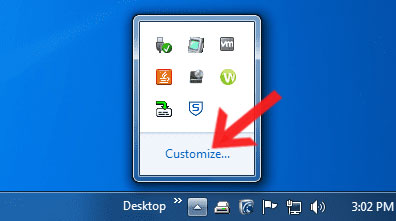
- Di dalam menu pengaturan pada bagian Network ubah menjadi Show Icon and notification.

- Klik Ok.
Sekarang seharusnya icon wifi kamu sudah muncul di taskbar Windows. Masih tidak muncul juga? kemungkinan besar WiFi di laptop kamu mati, silahkan lanjut ke tahap berikutnya.
Baca juga : 7 Cara Mengatasi WiFi Lemot di Laptop Dengan Mudah
Nyalakan Wifi
Jika pengaturan network sudah pada pilihan Show icon and notification ada kemungkinan WiFi di laptop kamu dalam keadaan mati. Nah, untuk menghidupkan wifi laptop yang mati ini ada 2 caranya. Berikut caranya.
Lewat Tombol
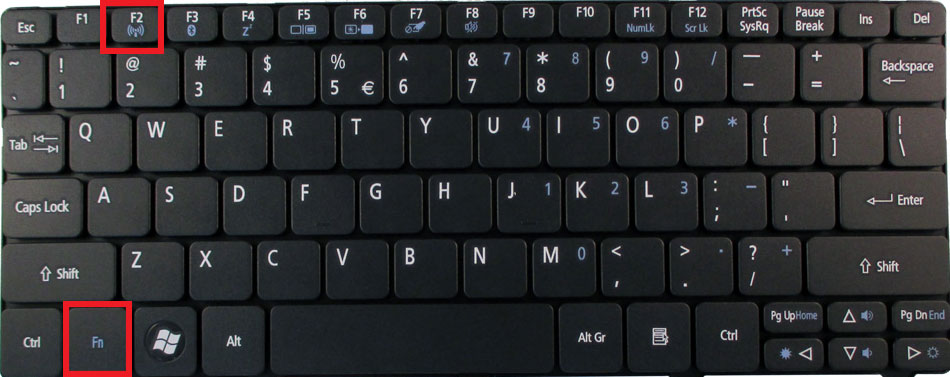
Cara pertama yang bisa kamu lakukan adalah lewat kombinasi tombol FN + Tombol F1-12 dengan logo Sinyal Wifi. Setiap brand laptop memiliki tombol menghidupkan WiFi yang berbeda. Sebagai contoh disini admin menggunakan laptop Merk Acer yang mana untuk menghidupkan dan mematikan Wifi menggunakan kombinasi FN + F2 seperti gambar diatas.
Lewat Windows Mobility Center

Cara selanjutnya untuk menghidupkan WiFi di laptop bisa menggunakan fitur bawaan Windows bernama Windows Mobility Center. Berikut cara membuka Windows Mobility Center.
Windows 7 = Khusus untuk windows 7 caranya tinggal klik secara bersamaan tombol Windows+ X. Jika sudah terbuka kamu tinggal menghidupkan WiFi agar icon wifi bisa kembali muncul.

Windows 8/10 = Untuk windows 8/10 sebenarnya sama saja, cukup menekan tombol Windows + X dan pilih menu Mobility Center seperti diatas.
Enable Wifi
Icon wifi masih belum muncul juga? Mungkin network adapter WiFi ter-disable. Untuk mengaktifkannya atau enable tidaklah sulit. Berikut caranya.
- Buka Pengaturan adapter di Control panel > network and Internet > Network and Sharing Center > Change Adapter Setting.
- Selanjutnya cari adapter WiFi .
- Jika statusnya Disable tinggal kamu klik kanan dan pilih Enable.
Jika tidak ada adapter WiFi yang tersambung ada kemungkinan adapter WiFi atau driver yang ada di laptop mengalami masalah. Untuk masalah tersebut bisa baca Cara Mengatasi Driver Wifi Windows 10 Hilang.
Tips untuk Mencegah Masalah Icon Wifi Hilang di Laptop
Agar tidak mengalami masalah dengan icon wifi di laptop, kamu bisa melakukan beberapa tips berikut:
- Jangan mengunduh atau menginstal program yang tidak jelas asal-usulnya. Hal ini dapat membahayakan sistem pada laptopmu dan mempengaruhi koneksi internet.
- Periksa dan update driver wifi secara berkala untuk memastikan fitur dan koneksi internet pada laptopmu tetap stabil.
- Lindungi laptopmu dengan antivirus yang terpercaya agar terhindar dari virus atau malware yang dapat mengganggu koneksi internet.
Akhir kata
Icon wifi di laptop merupakan fitur yang penting dalam menjalankan aktivitas di internet. Jika icon wifi tidak muncul, kamu dapat mengalami kesulitan dalam mengakses konten atau melakukan pekerjaan. Namun, dengan melakukan beberapa cara di atas, kamu dapat memunculkan icon wifi di laptop dengan mudah dan cepat.
Mungkin itu saja yang bisa kami sampaikan kli ini mengenai Cara Memunculkan Icon Wifi di Laptop Windows 7, 8, atau 10 yang hilang. Semoga cara diatas dapat membantu. Selamat mencoba dan semoga berhasil.






