
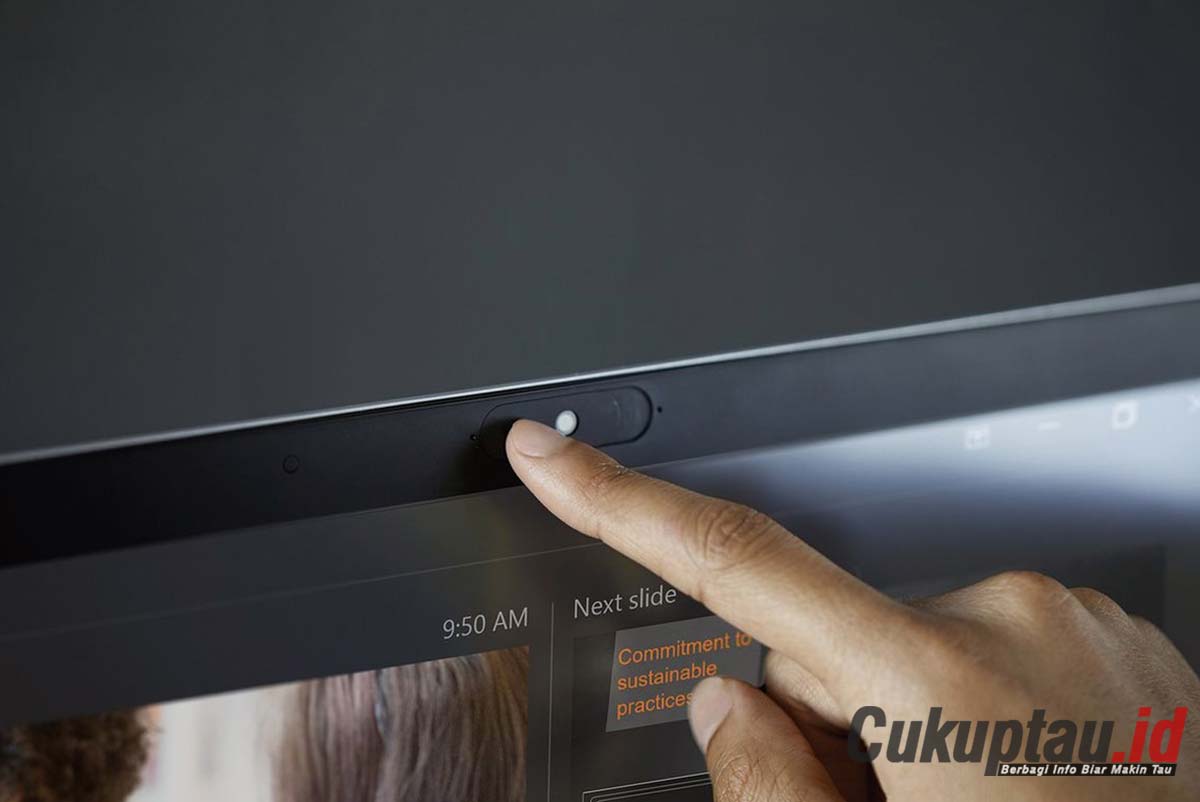
Cara Mengaktifkan WebCam di Laptop – Webcam pada laptop merupakan salah satu fitur yang sangat berguna, terutama dalam era digital saat ini. Anda dapat menggunakannya untuk berkomunikasi secara visual melalui video call, mengambil foto, merekam video, atau bahkan melakukan streaming langsung.
Namun, masih ada beberapa pengguna laptop yang masih belum tahu cara mengaktifkan webcam di laptop mereka. Jika anda adalah salah satunya maka tidak perlu khawatir. Di kesempatan kali ini kami akan membagikan bagaimana caranya mengaktifkan webcam di laptop dengan mudah. Agar tidak terlalu panjang langsung saja berikut penjelasannya.
Cek juga : 3 Cara Mengubah kamera Hp jadi WebCam
Cara Mengaktifkan WebCam di Laptop
Berikut ini beberapa langkah yang perlu anda persiapkan agar WebCam bisa bekerja dengan baik. Apa saja itu? Silahkan disimak.
Mengecek Ketersediaan Webcam
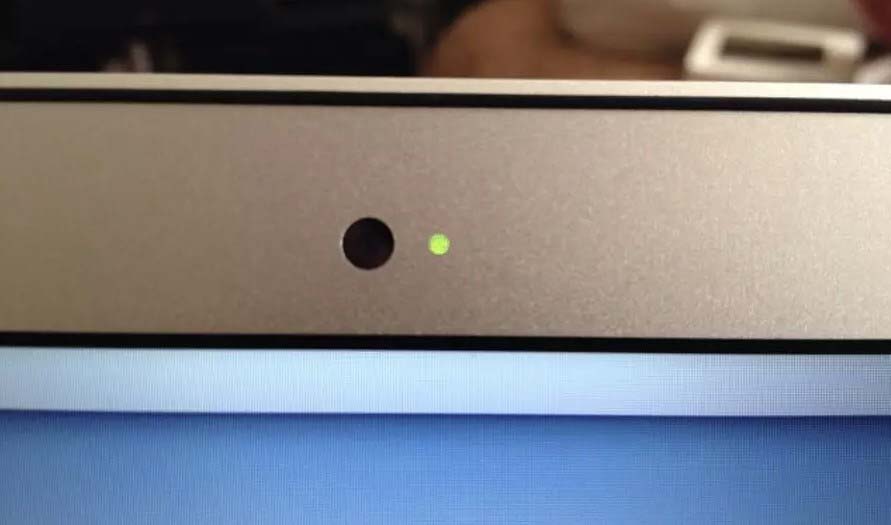
Sebelum Anda mulai, pastikan laptop Anda memiliki webcam terintegrasi. Periksa di bagian atas layar atau di sekitar sudut atas layar untuk melihat apakah ada lensa kamera webcam yang terlihat. Jika ada, itu adalah pertanda bahwa laptop Anda sudah dilengkapi dengan webcam.
Mengecek Driver Webcam
Driver adalah perangkat lunak yang memungkinkan sistem operasi mengenali dan berinteraksi dengan webcam. Pastikan driver webcam terinstal dengan baik dengan cara berikut:
- Buka Device Manager:
- Tekan tombol Windows + X dan pilih “Device Manager.”
- Cari Webcam:
- Di Device Manager, temukan kategori “Cameras” atau “Imaging Devices.” Jika Anda melihat nama webcam di bawah salah satu kategori ini, itu berarti driver telah terinstal.
- Memperbarui Driver:
- Jika Anda menemukan tanda seru kuning atau webcam tidak terdaftar, Anda mungkin perlu memperbarui driver. Klik kanan pada webcam dan pilih “Update driver.”
Mengaktifkan Webcam dalam Aplikasi
Langkah selanjutnya adalah mengaktifkan webcam saat Anda menggunakan aplikasi yang memerlukan kamera. Berikut langkahnya.
1. Zoom
- Buka Zoom.
- Login ke Akun Anda.
- Klik ikon pengaturan di pojok kanan atas.
- Pilih “Video” di menu sisi kiri.
- Di bagian “My Video,” aktifkan webcam dengan mengklik tombol yang sesuai.
2. Skype
- Buka Skype.
- Login ke Akun Anda.
- Pilih “Settings” atau “Pengaturan.”
- Di bagian “Audio & Video,” aktifkan webcam dengan mengklik tombol yang sesuai.
3. Google Chrome
- Buka browser Chrome
- Masuk ke situs yang memerlukan WebCam
- Berikan izin pengaksesan webcam
- Izin ini ada di bagian kiri tempat biasa anda memasukkan alamat situs
- Jika sudah diberikan izin silahkan refresh halaman yang sedang dibuka
Menggunakan Aplikasi Kamera Bawaan
Banyak laptop dilengkapi dengan aplikasi kamera bawaan yang dapat Anda gunakan tanpa harus mengunduh aplikasi pihak ketiga. Berikut cara menggunakannya.
- Klik Start dan cari Kamera atau Camera di menu pencarian
- Buka aplikasi Kamera
- Tunggu beberapa saat hingga tampilan webcam aktif
- Selesai
FAQ
Bagaimana cara menonaktifkan webcam jika saya tidak menggunakannya?
Untuk menonaktifkan webcam yang sedang aktif anda bisa menutup aplikasi yang menggunakan webcam. Secara otomatis webcam juga akan mati dengan sendirinya.
Apakah saya perlu mengunduh aplikasi kamera tambahan?
Tidak selalu. Sebagian besar laptop sudah dilengkapi dengan aplikasi kamera bawaan yang cukup untuk mengambil foto atau merekam video. Namun, jika Anda memerlukan fitur tambahan, Anda dapat mencari aplikasi kamera pihak ketiga sesuai kebutuhan.
Apakah semua laptop memiliki webcam?
Tidak, tidak semua laptop memiliki webcam. Laptop yang lebih lama atau model tertentu mungkin tidak dilengkapi dengan webcam terintegrasi.
Bagaimana cara memeriksa kualitas webcam saya?
Anda dapat memeriksa kualitas webcam Anda dengan membuka aplikasi kamera bawaan atau menggunakan aplikasi video call untuk melihat tampilan video dari webcam Anda. Pastikan bahwa tampilan video cukup jelas dan tidak kabur.
Apa yang harus dilakukan jika driver webcam saya tidak berfungsi?
Jika driver webcam Anda tidak berfungsi, coba perbarui driver atau bisa dengan mendownloadnya di situs laptop terkait untuk mendapatkan driver versi terbaru.
Kesimpulan
Sekarang Anda telah mengetahui cara mengaktifkan webcam di laptop Anda. Ini adalah langkah penting untuk memanfaatkan berbagai fitur yang ditawarkan oleh perangkat ini. Pastikan Anda memeriksa perangkat keras, menginstal atau memperbarui driver yang diperlukan, dan menggunakan aplikasi yang sesuai untuk mengaktifkan webcam saat diperlukan.
Sekian artikel singkat kali ini mengenai Cara Mengaktifkan WebCam di Laptop Windows. Semoga bermanfaat dan silahkan di bagikan. Untuk artikel menarik lainnya silahkan cek di cukuptau.id.






