
Cara Mengatasi Keyboard Laptop Tidak Berfungsi – Saat ini laptop sudah menjadi salah satu perangkat yang cukup sering digunakan dan di temui. Namun, namanya barang elektronik tentunya tidak luput dari sebuah masalah yang cukup mengganggu. Salah satu masalah yang cukup mengganggu yakni ketika keyboard tidak berfungsi baik tidak berfungsi secara keseluruhan maupun sebagian. Saat hal tersebut terjadi tentunya bisa menyebabkan frustrasi dan menghambat produktivitas.
Namun sekarang tidak perlu hawatir lagi, pada kesempatan kali ini kami akan membagikan bagaimana cara mengatasi keyboard laptop yang tidak berfungsi di Windows 10 untuk semua merk. Agar tidak terlalu panjang langsung saja berikut beberapa caranya.
Cara Mengatasi Keyboard Laptop Tidak Berfungsi
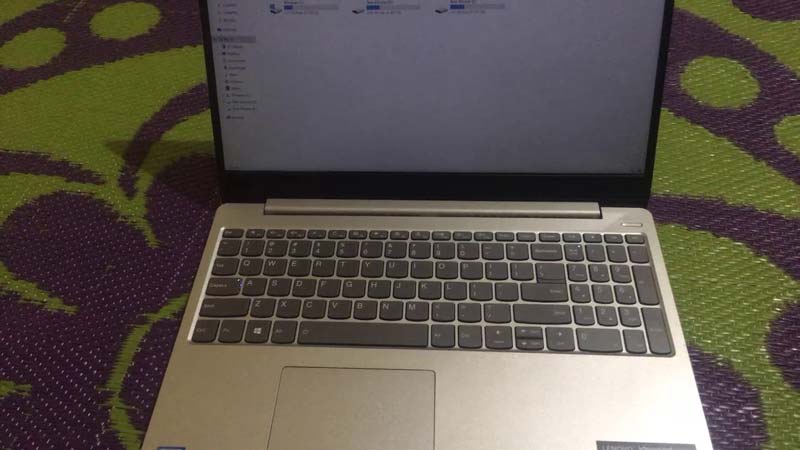
Restart Laptop
Langkah pertama yang bisa kamu coba adalah dengan merestart laptop. Beberapa kasus masalah hardware terkadang terselesaikan dengan melakukan Restart Laptop.
Selain Restart laptop, untuk laptop yang memiliki baterai bisa di lepas bisa juga di lepas terlebih dahulu beberapa menit untuk mengatur ulang pengaturan dalam Laptop.
Pastikan Tombol Tidak Terkunci
Beberapa seri laptop memiliki fitur untuk mengunci tombol keyboard. Hal ini biasanya diaktifkan saat sedang menonton ataupun sedang presentasi.
Pastikan kamu tidak mengunci keyboard dengan konfigurasi tombol Funcion Fn + logo kunci keyboard. Jika keyboard sudah terbuka bisa kamu cek lagi untuk mengetik.
Tombol Switch Aktif
Untuk masalah ini biasanya terjadi pada tombol WASD yang tidak berfungsi. Sebenarnya bukan tidak berfungsi namun beralih fungsi dimana ke empat tombol tersebut menjadi arah.
Jika kamu mengalami hal ini ada kemungkinan tombol ter-switch. Untuk mengatasinya silahkan tekan tombol Fn + ASDW secara bergantian. Setelah itu silahkan coba lagi apakah tombol sudah kembali normal atau tidak.
Cek Kondisi fisik Keyboard
Langkah pertama yang bisa kakmu lakukan adalah dengan memeriksa kondisi fisik keyboard laptop yang digunakan. Beberapa pert seperti tombol dan juga fleksibel yang menghubungkan keyboard ke board bisa kamu cek apakah terpasang dengan baik atau rusak akibat penggunaan intens atau penuaan.
Pastikan tombol tidak ada yang sulit ditekan dan juga fleksibel terhubung dengan baik ke port yang sesuai di motherboard. Kamu juga bisa coba untuk membersihkan konektor dan port keyboard dengan hati-hati menggunakan kuas kecil untuk menghilangkan debu dan kotoran yang mungkin mengganggu koneksi.
Reinstall driver
Cara ini bisa dibilang hampir mirip seperti cara sebelumnya. hanya saja disini yang akan kita uninstal adalah driver Keyboardnya itu sendiri.
Hal ini dimaksudkan untuk merefresh masalah error pada driver keyboard. Untuk Reinstall driver Keyboard caranya cukup mudah. Berikut langkah-langkahnya.
- Buka tab Start dan ketikkan Device Manager.
- Pilih pada bagian driver Keyboard.
- Klik kanan pada nama Keyboard Laptop dan pilih Uninstall Devices.
- Hapus juga semua perangkat yang ada pada bagian kategori keyboard.
- Terakhir Restart laptop dan driver akan terinstal secara otomatis.
Ganti Keyboard
Jika semua cara diatas sudah di coba dan nihil tidak ada hasil. Maka langkah terakhir adalah dengan melakukan penggantian Keyboard itu sendiri. Untuk penggantian keyboard ini ada 2 pilihan yakni ganti sekalian dengan framenya atau hanya ganti keyboardnya. Silahkan diserahkan ke yang ahlinya untuk penggantian Keyboard Laptop Windows 10 ini.
Tips Darurat Keyboard Laptop Windows 10 Tidak Berfungsi
Jika kamu dalam kondisi yang cukup penting dan tidak memungkinkan waktu untuk service laptop bisa menggunakan Tips berikut ini saat mendadak keyboard Laptop tidak berfungsi sebagian atau seluruhnya.
Pakai Keyboard Eksternal
Tips pertama kamu bisa menggunakan keyboard External. Saat ini sudah banyak beredar keyboard external yang memiliki harga cukup terjangkau dan memiliki ukuran yang tidak terlalu memakan tempat saat di bawa-bawa.
Pakai On Screen Keyboard
tips kedua kamu bisa menggunakan aplikasi bawaan windows bernama On Screen Keyboard. dengan aplikasi ini kamu akan memiliki keyboard virtual. Jika kamu memiliki Laptop dengan fitur touchscreen tentunya akan lebih bagus jika menggunakan Onscreen Keyboard.
Kamu bisa menemukan Onscreen Keyboard di Start > windows Ease of Access > Pilih On Screen Keyboard.
Kesimpulan
Itu saja mungkin yang dapat kami sampaikan kali ini seputar masalah dan Cara Mengatasi Keyboard Laptop Tidak Berfungsi. Oiya, kamu juga bisa test tombol keyboard menggunakan Cek Keyboard Laptop Online.
Sekian artikel kali ini. Selamat mencoba dan semoga berhasil. Jangan lupa untuk cek artikel lainnya di cukuptau.id.






