

Cara Menyambungkan Headset Bluetooth ke Laptop – Saat ini sudah banyak beredar Headset Bluetooth dengan harga yang cukup terjangkau. Dengan Headset bluetooth ini tentunya penggunaan lebih mudah karena tidak perlu ribet dengan yang namanya kebel jack atau kabel USB headset.
Nah, selain bisa dihubungkan ke android atau Smartphone. Bluetooth Headset ini juga bisa kamu sambungkan dengan Laptop looh. Cukup membantu tentunya buat kamu yang suka nonton Film ataupun anime di Laptop agar suara bisa menjadi lebih jelas.
Meskipun pada dasarnya laptop sudah dibekali dengan speaker internal. Namun mendengarkan suara melalui headset ini akan menambah kualitas audio yang di hasilkan. Karena sebagaimana yang kita ketahui, rata-rata speaker laptop memiliki suara yang kurang memuaskan.
Karena alasan itulah, ada baiknya kamu coba menggunakan Headset bluetooth untuk laptop. Karena dengan harga yang murah kamu sudah bisa mendapatkan kualitas suara yang terbilang cukup oke.
Untuk Cara Menyambungkan Headset Bluetooth ke Laptop sebenarnya cukup mudah dan tidak terlalu jauh berbeda seperti kamu menghubungkan headset bluetooth ke hp. Berikut ini kami bagikan bagaimana Cara Menyambungkan Headset Bluetooth ke Laptop termudah.
Cara Menyambungkan Headset Bluetooth ke Laptop
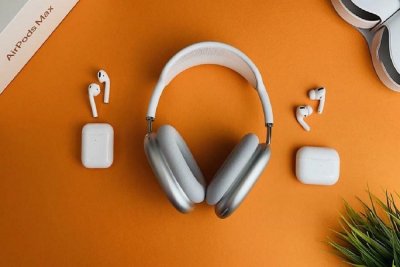
Cara Menyambungkan Headset Bluetooth ke Laptop bisa dilakukan di semua sistem operasi baik itu windows maupun macOS. Untuk caranya juga tidak berbeda jauh. Agar tidak terlalu panjang langsung saja berikut langkah-langkah bagaimana Cara Menyambungkan Headset Bluetooth ke Laptop.
Aktifkan Bluetooth
Langkah pertama pastikan perangkat Bluetooth Laptop sudah aktif. Karena percuma jika bluetooth tidak aktif. Untuk mengecek apakah Bluetooth sudah aktif atau belum bisa kamu cek di menu Settings dan pilih Devices. Jika kamu kesulitan bisa juga langsung mengetikkan bluetooth pada menu Start.
Aktifkan Headset
Setelah Bluetooth laptop aktif, langkah selanjutnya adalah mengaktifkan Headset. Untuk menghidupkan Headset tentunya tidaklah sulit. Cukup menekan tombol power dan biarkan Headset menscan jaringan bluetooth sekitar. Jika ada device yang terhubung ke Headset bisa kamu putuskan terlebih dahulu.
Pilih Add Devices
Kembali lagi ke pengaturan di laptop. Di menu Bluetooth & Other devices pilih Add Bluetooth or other device dan pilih Bluetooth. Laptop akan mulai menscan device bluetooth di sekitar. Tunggu beberapa saat hingga nama device Headset Bluetooth muncul.
Jika sudah muncul tinggal klik Add Devices dan laptop kamu secara otomatis akan langsung terhubung ke bluetooth Headset. Kamu bisa mengetesnya dengan memutar lagu ataupun Youtube.
Cara Memutuskan Headset Bluetooth Dari Laptop
Namanya Bluetooth laptop memang jarang di matikan oleh penggunanya. Tidak heran jika mengaktifkan headset dan langsung terhubung ke laptop. Nah, lalu bagaimana agar bluetooth Headset tidak langsung terhubung ke laptop. Berikut caranya.
Matikan Bluetooth Laptop
Cara pertama kamu bisa dengan mematikan Bluetooth laptop itu sendiri agar Headset tidak dapat terhubung. Untuk mematikan bluetooth laptop caranya tidak jauh berbeda dengan menghidupkannya. Kamu tinggal masuk kemenu Device dan matikan toogle Bluetooth.
Unpair Perangkat
Selain bisa dengan cara mematikan Bluetooth. Cara Memutuskan Headset Bluetooth Dari Laptop juga bisa dilakukan dengan unpair perangkat. Caranya juga tidak sulit. Kamu tinggal masuk ke menu Bluetooth & other devices. Selanjutnya tinggal klik pada device Headset bluetooth dan klik Remove device.
Baca juga : Cara Mengirim File dari Hp ke Laptop Lewat Bluetooth
Cara Menyambungkan Headset Bluetooth ke PC
Secara default hardware laptop memang sudah include bluetooth didalamnya. Nah, untuk PC yang ingin menghubungkan Headset Bluetooth sebagai output suara maka memerlukan tambahan device Bluetooth. Kamu bisa menggunakan Bluetooth Receiver.
Nah, setelah perangkat receiver terpasang makla kamu tinggal melakukan add device seperti Cara Menyambungkan Headset Bluetooth ke Laptop diatas.
Kenapa headset bluetooth tidak bisa tersambung ke laptop?
Headset bluetooth tidak bisa tersambung ke laptop bisa dikarenakan beberapa penyeba seperti headset sudah tersambung ke perangkat lain, Versi bluetooth laptop yang rendah, dan kerusakan hardware luetooth di laptop itu sendiri.
Bagaimana jika headset bluetooth tidak terdeteksi?
Saat Headset Bluetooth tidak terdeteksi di laptop kamu bisa coba untuk melakukan scan ulang dengan mendekatkan perangkat headset bluetooth ke laptop.
Akhir Kata
Itu dia tutorial mudah kali ini mengenai Cara Menyambungkan Bluetooth Laptop ke Speaker di Windows. Cara diatas adalah untuk Windows 10, sementara untuk Windows 7 tidak jauh berbeda hanya penempatan menunya saja yang sedikit berbeda.
Semoga apa yang kami sampaikan kali ini bermanfaat. Selamat mencoba dan semoga berhasil. Cek juga artikel menarik lainnya seputar teknologi, tips, tutorial, aplikasi, dan game terbaru di cukuptau.id.






