
Cara Transfer Data Vivo to PC – Transfer data dari hp ke Pc tentunya memiliki beberapa tujuan seperti backup file, pengeditan di komputer, dan hal lainnya.
Untuk beberapa orang tentunya melakukan transfer data dari Hp ke Pc adalah suatu hal yang mudah. Namun untuk beberapa orang atau pengguna baru P atau Laptop mungkin akan sedikit merasa kesulitan.
Namun tidak perlu khawatir, Cara Transfer Data Vivo to PC ini tidak sulit alias gampang. Ada banyak cara yang bisa kamu gunakan mulaid ari cara yang paling cepat hingga yang lama. Semua tergantung jenis data yang mau kamu kirim.
Oiya, meskipun dalam judul adala Cara Transfer Data Vivo to PC bukan berarti cara ini hanya berlaku untuk hp vivo saja. Cara ini juga bisa digunakan untuk smartphone merk lainnya seperti Oppo, Xiaomi, Realme, Asus, Lenovo, dan merk lainya.
Agar tidak terlalu panjang mungkin langsung saja berikut Cara Transfer Data Vivo to PC yang bisa kamu ikuti.
Cara Transfer Data Vivo to PC
Untuk Transfer data dari hp ke PC atau laptop ada beberapa cara yang dapat kamu gunakan. Berikut ini beberapa cara tersebut.
Transfer Data Menggunakan Kabel Data USB
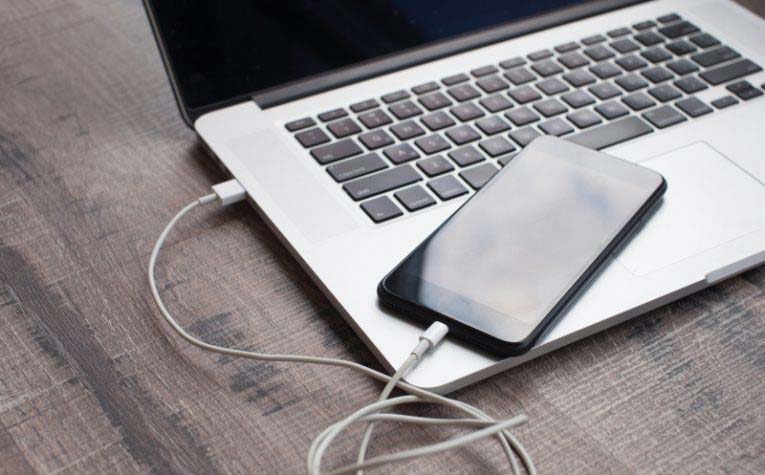
Cara Transfer Data Vivo to PC pertama yakni menggunakan Kabel data USB. Cara ini terbilang cukup efektif dan cepat. Untuk file dengan ukuran yang besar seperti film atau video kami lebih menyarankan transfer menggunakan metode pertama ini. Hal ini dikarenakan kecepatan transfer Transfer Data Vivo to PC menggunakan kabel adalah yang paling cepat. Berikut caranya.
Cara Cara Transfer Data Vivo to PC Menggunakan Kabel Data USB
1. Pertama siapkan USB terlebih dahulu
2. Sambungkan USB ke hp Vivo dan PC atau Laptop
3. Tunggu hingga PC mendeteksi HP kamu
4. Pada tampilan Hp akan muncul notifikasi USB Tersambung
5. Klik pada notifikasi tersebut dan pilih Transfer File
6. Selanjutnya buka File Explorer dan cari file yang mau di pindahkan ke PC
7. Jika cara di atas tidak berfungsi, coba ganti kabel USB kamu dan coba lagi
Cara Transfer Data Vivo to PC Pakai WiFi
Ada saja terkadang saat ingin transfer file besar namun tidak bawa kabel data. Cara selanjutnya ini mungkin bisa membantu yakni transfer data hp ke pc menggunakan WiFi. Untuk transfer data dari Hp ke PC ini kita bisa memanfaatkan aplikasi pihak ketiga yang cukup populer yakni ShareIT.
Caranya juga tidaklah sulit. Namun sebelum masuk ke tutorial alangkah baiknya kedua device baik di hp dan pc sudah terinstal aplikasi ShareIT dan berada di jaringan WiFi yang sama. Silahkan download di http://www.ushareit.com/ untuk PC dan untuk android bisa langsung dari Playstore atau link dibawah.


Jika di kedua device sudah terinstal aplikasi SHAREit maka bisa langsugn ke tutorial berikut.
- Buka dan jalankan aplikasi SHAREit baik di Hp Vivo dan juga PC
- Di Hp Vivo klik pada bagian menu dan pilih Connect PC
- HP secara otomatis akan menscan SHAREit PC di sekitar
- Selanjutnya aplikasi akan meminta izin mengaktifkan hotspot secara otomatis, klik saja ok atau jika hotspot masih tidak mau hidup bisa juga dengan mengaktifkan secara manual
- Pastikan PC sudah terhubung ke jaringan Hotspot HP atau sudah dalam satu jaringan WiFi yang sama
- Langkah selanjutnya di ShareIt PC bisa pilih Search hotspot of Mobile dan pilih hotspot Wifi Hp kamu
- Masukkan Password Hotspot dan klik ok
- Sekarang Hp dan PC sudah terhubung, untuk mengirim Data bisa pilih data yang ingin di kirim melalui ShareIt Hp
- Data yang terkirim akan muncul dalam folder SahreIt PC
- Selesai
Transfer Data Vivo to PC Menggunakan Bluetooth
Cara Transfer Data Vivo to PC selanjutnya bisa juga dengan sambungan bluetooth. Untuk cara ini cocok untuk mengirim file-file berukuran kecil seperti foto maupun dokumen. Untuk file dengan ukuran besar kami lebih menyarankan menggunakan kedua cara sebelumnya karena transfer data menggunakan bluetooth ini cukup lama jika filenya besar. Untuk caranya adalah sebagai berikut.
- Pastikan bluetooth di PC dan Hp sudah di aktifkan
- Cari data di Hp yang mau di pindahkan ke PC
- Klik share dan pilih menu Bluetooth
- Hp akan menscan jaringan Bluetooth di sekitar
- Klik pada nama Bluetooth PC
- Akan muncul notifikasi penerimaan file di PC
- Klik saja Ok
- Setelah selesai kamu bisa cek pada folder bluetooth PC untuk mengetahui apakah data sudah terkirim atau belum
Transfer Data Vivo to PC Dengan WhatsApp
Selain bisa untuk berkirim pesan kita juga bisa memanfaatkan WhatsApp untuk mengirim atau transfer data dari Hp Vivo ke PC dengan mudah. Tapi perlu diketahui, karena ini online pastikan kedua perangkat sudah terhubung ke jaringan internet. Untuk caranya adalah sebagai berikut.
- Buka browser PC dan akses cukuptau.id
- Buka WhatsApp hp dan pilih Linked Device
- Pilih Link a device dan scan barcode yang ada di wa web
- Jika sudah terhubung silahkan mulai kirim file atau dari Hp ke kontak bebas (disini kamu bisa membuat grup yang isinya hanya kamu saja untuk Transfer Data Vivo to PC)
- Sekarang buka wa di PC dan kamu bisa download data yang barusan di kirim
Transfer Menggunakan Cloud Storage
Cara berikutnya ini hampir sama dengan Transfer Data Vivo to PC Dengan WhatsApp dimana kita membutuhkan koneksi internet. Disini kita bisa memanfaatkan Cloud Storage untuk berbagi file di HP ke PC dengan mudah. Untuk Cloud Storage sendiri kita bisa memakai yang umum digunakan yakni Google Drive. Untuk caranya adalah sebagai berikut.
- Buka aplikasi Google Drive di Hp, jika belum punya bisa download gratis di Playstore
- Selanjutnya klik tanda + untuk mengupload file atau data yang ingin di transfer ke PC
- Tunggu hingga file terupload sepenuhnya
- Di PC buka browser dan akses drive.google.com
- Silahkan login menggunakan akun google yang sama dengan yang kamu gunakan di Hp
- Jika sudah silahkan cari data yang barusan di upload untuk di simpan di PC
- Selesai
Bagaimana, mudahkan? Setiap cara tentunya memiliki kelebihan dan kekurangannya masing-masing. Kami sendiri lebih suka menggunakan cara pertama yakni menggunakan kabel data untuk Transfer Data Vivo to PC. Namun untuk transfer data jarak jauh terkadang kami juga menggunakan Whatsapp untuk transfer data.
Akhir Kata
Silahkan pilih cara mana yang ingin kamu gunakan untuk transfer file dari hp ke PC. Semoga apa yang kami bagikan kali ini mengenai cara Transfer Data Vivo to PC bermanfaat dan jangan lupa untuk di bagikan. Cek juga artikel menarik lainnya di cukuptau.id.






